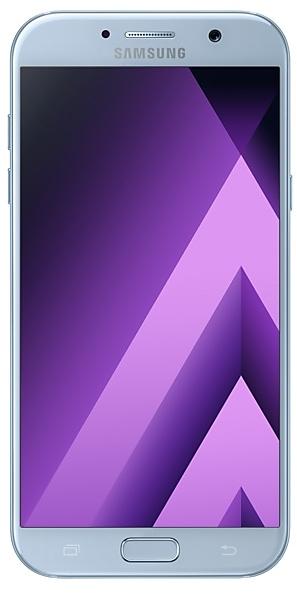
Samsung Galaxy A7(2017) A720FXXU6CSA1 Firmware
Samsung Galaxy A7(2017) A720FXXU6CSA1 ist eine Firmware mit Android 8.0.0 (Oreo) für Argentinien (PSN), Chile (CHT), Puerto Rico (PCT). Es ist dieselbe Firmware, nur für Region und Netzbetreiber (CSC) angepasst. Wähle unten dein Land, prüfe die Datei und lade sie kostenlos herunter. Im Vergleich zum vorherigen Build A720FXXU6CRL2 https://samfirm.shop/de/build/A720FXXU6CRL2 bleiben Android und das Bootloader-Binary gleich, du kannst also in beide Richtungen wechseln. Für SM-A720F gibt es einen neueren Build: A720FXXU9CZC1 https://samfirm.shop/de/build/A720FXXU9CZC1.
Bootloader-Binary 6. Das Flashen einer Firmware mit niedrigerem Binary wird meist durch den Samsung-Rollback-Schutz blockiert.
Alle regionalen Downloads
Wähle deine Region (CSC), um das passende Firmware-Paket herunterzuladen.
Keine passenden Downloads
Gerätespezifikationen
- Ausgeliefert mitAndroid 6.0.16
- Displaydiagonale14.5 cm (5.7")
- Displayauflösung1920 x 1080 Pixel
- DisplaytypSAMOLED
- Prozessortakt1.9 GHz
- Arbeitsspeicher3 GB
- Auflösung Hauptkamera16 MP
- HauptkameraEinzelkamera
- SIM-KartenDual-SIM
- Akkukapazität3600 mAh
- Gewicht186 g
Neu in A720FXXU6CSA1
Samsung Experience 9.0 kommt mit Android Oreo und interessanten neuen Funktionen von Samsung und Google, die auf Feedback von Benutzern wie Ihnen basieren.
Wir empfehlen, dass Sie Ihre wichtigen Daten sichern, damit sie während des Upgrades geschützt sind.
Einige Apps wie Samsung Pay, Samsung Internet, Samsung Notes und E-Mail sollten einzeln aktualisiert werden, bevor Sie Ihr Betriebssystem aktualisieren können.
Dies sind die Neuigkeiten.
Biometrische Daten
Zur Erhöhung Ihrer Sicherheit sind Funktionen, die biometrische Daten (Gesicht, Fingerabdrücke und Iris) nutzen, nur verfügbar, wenn Sie einen sicheren Bildschirmsperrtyp (Muster, PIN oder Passwort) verwenden. Wenn Sie zu einem nicht sicheren Bildschirmsperrtyp („Streichen“ oder „Kein“) wechseln, wird die biometrische Authentifizierung zum Entsperren und Bestätigen in Apps wie Samsung Pay und Samsung Pass aufgehoben. Wenn Sie jetzt biometrische Daten ohne sicheren Bildschirmsperrtyp verwenden, können Sie nach dem Upgrade zwar fortfahren, aber das Wechseln zu einem sicheren Bildschirmsperrtyp wird empfohlen.
QuickPanel
- Verwalten Sie Benachrichtigungen für jede App mit Benachrichtigungskategorien (nur unterstützte Apps).
- Symbole werden unten im Benachrichtigungsfeld für Benachrichtigungen angezeigt, die momentan nicht sichtbar sind.
Startbildschirm
- Berühren und halten Sie eine App, um Shortcuts zu allgemeinen oder empfohlenen Aufgaben innerhalb der App anzuzeigen (nur unterstützte Apps).
- Benachrichtigungshinweise auf App-Symbolen sind mit dem Benachrichtigungsfeld verknüpft. Wenn Sie eine Benachrichtigung an einem Ort löschen, wird sie auch am anderen Ort gelöscht.
Samsung Tastatur
- Die Symbolleiste bietet Schnellzugriff auf nützliche Funktionen.
- Mit der GIF-Tastatur können Sie GIFs senden.
- Es sind kontrastreichere Tastaturen verfügbar.
Systemleistung
- Hintergrunddienste sind eingeschränkt, um die Leistung und die Akkulaufzeit zu erhöhen.
- Aktuell ausgeführte Apps werden immer im Benachrichtigungsfeld angezeigt.
Sperrbildschirm und Always On Display
- Neue Uhrendesigns für Sperrbildschirm und Always On Display.
- Passen Sie die Transparenz von Benachrichtigungen an, um das gewünschte Aussehen zu erhalten.
Smart View
- Legen Sie fest, dass Ihr Telefonbildschirm beim Spiegeln mit einem anderen Bildschirm dunkel wird.
Samsung Account
- Steuern Sie Ihre Kontoeinstellungen und Profilinformationen für mehrere Apps.
- Tippen Sie in den Einstellungen auf der Hauptseite auf Ihr Profilbild, um auf Ihre Profilinformationen und Kontoeinstellungen zuzugreifen.
Samsung Cloud
- Sie können Fotos und Notizen anzeigen und verwalten, die nur in Samsung Cloud gespeichert sind.
- Speichern Sie alle Dateitypen in Samsung Cloud Drive.
- Wählen Sie bestimmte Elemente zur Löschung oder Wiederherstellung aus Ihren Sicherungen aus.
- Lassen Sie sich anzeigen, wie groß eine Sicherung ist und wie viele Elemente darin enthalten sind.
Samsung Dual Messenger
- Installieren Sie eine zweite Kopie einer Nachrichten-App, damit Sie zwei Konten gleichzeitig verwenden können. Für Apps, die Konten mithilfe von Telefonnummern bestätigen, benötigen Sie für jedes Konto eine andere Telefonnummer.
- Berühren und halten Sie eine Nachrichten-App auf dem Start- oder App-Bildschirm, um das zweite Konto zu erstellen, oder wechseln Sie zu „Einstellungen - Erweiterte Funktionen - Dual Messenger“.
Find My Mobile
- Sie können eine Remote-Sicherung des sicheren Ordners in Samsung Cloud für den Fall durchführen, dass Ihr Telefon verloren geht.
- Sperren Sie Samsung Pass über Find My Mobile.
So flashen Sie A720FXXU6CSA1
- Installieren Sie Samsung USB-Treiber:Laden Sie offizielle Treiber herunter
- Laden Sie das Odin Flash Tool herunter:
- A720FXXU6CSA1 hat Bootloader-Binary 6. Ihr Gerät muss Binary 6 oder niedriger haben: Das ist das 5. Zeichen von hinten in Ihrer aktuellen Build-Nummer.
- CSC: CSC verwenden für eine saubere Installation, einen Regionswechsel (CSC-Code), ein Downgrade oder die Reparatur eines Geräts, das nicht startet.
- HOME_CSC: HOME_CSC verwenden, um dasselbe Modell und dieselbe Region unter Erhalt Ihrer Daten zu aktualisieren. Trotzdem sichern: auch ein fehlgeschlagenes Update kann ein Zurücksetzen erfordern.
- Die Tastenkombination für den Download-Modus hängt vom Modell ab: alle Kombinationen.
Häufig gestellte Fragen
Weitere Builds und Changelog für Samsung Galaxy A7(2017)
15 ältere Builds anzeigen
• Die Sicherheit Ihres Gerätes wurde verbessert.