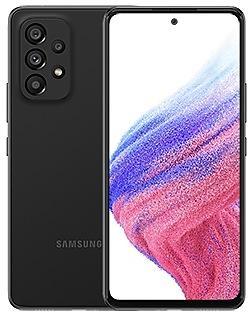
Samsung Galaxy A53 5G A536USQU9DXC7 Firmware
Samsung Galaxy A53 5G A536USQU9DXC7 est un firmware Android 14 pour LLA. C'est le même firmware, configuré pour chaque région et opérateur (CSC). Trouvez votre pays ci-dessous, vérifiez le fichier et téléchargez-le gratuitement. Par rapport au build précédent A536USQS9DXC4 https://samfirm.shop/fr/build/A536USQS9DXC4, Android et le binaire du bootloader sont inchangés, vous pouvez donc passer de l'un à l'autre dans les deux sens. Un build plus récent existe pour SM-A536U : A536USQUOGZI3 https://samfirm.shop/fr/build/A536USQUOGZI3.
Binaire du bootloader 9. Flasher un firmware avec un binaire inférieur est généralement bloqué par l'anti-rollback de Samsung.
Tous les téléchargements régionaux
Choisissez votre région (CSC) pour télécharger le paquet de firmware correspondant.
Comment flasher A536USQU9DXC7
- Installez les pilotes USB Samsung :Télécharger les pilotes officiels
- Téléchargez l'outil Flash Odin :
- A536USQU9DXC7 utilise le binaire de bootloader 9. Votre appareil doit être en binaire 9 ou inférieur : c'est le 5e caractère en partant de la fin de votre numéro de build actuel.
- CSC: Utilisez CSC pour une installation propre, pour changer de région (code CSC), pour rétrograder ou pour réparer un appareil qui ne démarre pas.
- HOME_CSC: Utilisez HOME_CSC pour mettre à jour le même modèle et la même région en gardant vos données. Sauvegardez quand même : une mise à jour ratée peut exiger une réinitialisation.
- La combinaison de touches du mode Download dépend du modèle : voir toutes les combinaisons.
Nouveautés de A536USQU9DXC7
Nouvelle disposition des touches
La nouvelle présentation du volet des raccourcis vous permet d’accéder plus facilement aux fonctions que vous utilisez le plus souvent. Le Wi-Fi et le Bluetooth ont désormais leurs touches dédiées en haut de l’écran, tandis que les fonctions visuelles, comme le Mode Sombre et la Protec. confort visuel, ont été déplacées en bas de l’écran. D’autres touches de raccourcis apparaissent dans une zone personnalisable au milieu de l’écran.
Accédez instantanément à l’ensemble du volet des raccourcis
Si vous balayez vers le bas depuis le haut de l’écran, un volet des raccourcis compact contenant les notifications s’affiche par défaut. Un nouveau balayage vers le bas masque les notifications et affiche le volet des raccourcis élargi. Si vous activez l’accès instantané aux Raccourcis, vous pouvez afficher le volet des raccourcis élargi en balayant une seule fois le côté droit de la partie supérieure de l’écran. Un balayage vers le bas depuis le côté gauche permet d’afficher les notifications.
Accédez rapidement au contrôle de la luminosité
La barre de contrôle de la luminosité apparaît désormais par défaut dans le volet compact des raccourcis lorsque vous balayez vers le bas depuis le haut de l’écran, afin de faciliter et d’accélérer les réglages de la luminosité.
Amélioration de l’affichage des pochettes d’album
Les pochettes d’album couvriront l’intégralité du contrôleur média dans le volet des raccourcis lors de la lecture de musique ou de vidéos, si l’application qui diffuse la musique ou la vidéo propose des pochettes d’album.
Amélioration de la présentation des notifications
Chaque notification apparaît désormais sous la forme d’une carte distincte, ce qui facilite la reconnaissance des notifications individuelles.
Des icônes de notification plus vives
Vous pouvez utiliser les mêmes icônes en couleurs que celles utilisées pour chaque application sur les écrans d’accueil et d’applications. Vous pouvez l’activer dans Paramètres.
Triez les notifications par heure
Vous pouvez désormais modifier vos paramètres de notification en les triant par heure plutôt que par priorité, afin que les notifications les plus récentes soient toujours en tête de liste.
Écran verr.
Changez la position de votre horloge
Vous avez désormais plus de liberté pour déplacer votre horloge à l’endroit de votre choix sur l’écran de verrouillage.
Libellés des icônes simplifiés
Les libellés des icônes d’application sont désormais présentés sur une seule ligne, pour un rendu plus net et plus simple. Les termes « Galaxy » et « Samsung » ont été supprimés de certains noms d’applications pour les rendre plus courts et plus faciles à scanner.
Glisser et déposer à 2 mains
Commencez à faire glisser les icônes des applications ou les widgets sur votre écran d’accueil d’une main, puis utilisez l’autre main pour naviguer jusqu’à l’écran où vous souhaitez les déposer.
Conservez les fenêtres contextuelles ouvertes
Plutôt que de réduire les fenêtres contextuelles lorsque vous accédez à l’écran « Récents », celles-ci restent désormais ouvertes lorsque vous quittez cet écran, vous permettant ainsi de poursuivre votre travail.
Nouveau design des emoji
Les emojis qui apparaissent dans vos messages, sur les réseaux sociaux et ailleurs sur votre téléphone arborent un tout nouveau design.
Prévisualisation des images
Lorsque vous partagez des photos à partir de n’importe quelle application, des images de prévisualisation apparaissent en haut du volet Partage pour vous donner la possibilité de revoir les photos avant de les partager.
Nouveau widget météo
Le widget « Perspectives météo » fournit davantage d’informations sur les conditions météorologiques locales. Vous saurez quand des orages violents, de la neige, de la pluie et d’autres événements sont prévus.
Plus d’informations dans l’application Météo
Des informations sur les chutes de neige, les phases et heures de la lune, la pression atmosphérique, la distance de visibilité, le point de rosée et la direction du vent sont désormais disponibles dans l’application Météo.
Carte interactive
Balayez pour vous déplacer sur la carte et touchez un lieu pour afficher les conditions météorologiques locales. La carte peut vous aider à trouver des informations météorologiques même si vous ne connaissez pas le nom de la ville.
Illustrations enrichies
Les illustrations du widget et de l’application Météo ont été enrichies afin de fournir de meilleures informations sur les conditions météorologiques actuelles. Les couleurs d’arrière-plan changent également en fonction de l’heure de la journée.
Un design simple et intuitif
La présentation générale de l’application Appareil photo a été simplifiée. Les touches de raccourcis de l’écran d’aperçu ont été redessinées afin d’être plus facilement compréhensibles.
Widgets personnalisés pour l’appareil photo
Vous pouvez ajouter des widgets personnalisés pour l’appareil photo à votre écran d’accueil. Vous pouvez régler chaque widget pour qu’il démarre dans un mode de prise de vue spécifique et enregistrer les photos dans l’album de votre choix.
Plus d’options d’alignement pour les filigranes
Vous pouvez désormais choisir si votre filigrane apparaît en haut ou en bas de vos photos.
Scannez facilement des documents
La fonction de numérisation des documents a été séparée de l’optimiseur de scène afin que vous puissiez numériser des documents même si l’optimiseur de scène est désactivé. La nouvelle fonction de numérisation automatique vous permet de scanner des documents automatiquement dès que vous prenez une photo d’un document. Une fois le document scanné, vous accédez à l’écran d’édition où vous pouvez faire pivoter votre document pour l’aligner comme vous le souhaitez.
Accès rapide aux paramètres de résolution
Une touche de résolution est désormais disponible dans les raccourcis en haut de l’écran dans les modes Photo et Pro, afin de modifier rapidement la résolution des photos que vous prenez.
Des options de taille de la vidéo plus faciles à utiliser
Une fenêtre contextuelle s’affiche désormais lorsque vous appuyez sur la touche de la taille de la vidéo, ce qui facilite la visualisation de toutes les options et le choix de celles qui conviennent.
Maintenez vos images à niveau
Lorsque la grille est activée dans les paramètres de l’appareil photo, une ligne de niveau apparaît au milieu de l’écran lors de l’utilisation de l’appareil photo arrière dans tous les modes, sauf Panorama. La ligne se déplace pour indiquer si votre image est à hauteur du sol.
Désactiver le swipe haut/bas pour permuter les appareils photo
Il est désormais possible de passer de l’appareil photo avant à l’appareil photo arrière en glissant le doigt vers le haut ou vers le bas. Si vous craignez les glissements accidentels, vous pouvez désactiver cette fonction dans les Paramètres.
Appliquer les effets plus facilement
Les filtres et les effets visage utilisent désormais un cadran au lieu d’un curseur, ce qui facilite les réglages précis d’une seule main.
Modifications rapides dans la vue détaillée
Lors de la visualisation d’une photo ou d’une vidéo, balayez vers le haut depuis le bas de l’écran pour accéder à la vue détaillée. Cet écran offre désormais un accès rapide aux effets et aux fonctions d’édition que vous pouvez immédiatement appliquer.
Glisser et déposer à 2 mains
Touchez et maintenez les photos et les vidéos d’une main, puis utilisez l’autre main pour naviguer jusqu’à l’album dans lequel vous souhaitez les déposer.
Enregistrez les images découpées en tant qu’autocollants
Lorsque vous découpez un élément d’une image, vous pouvez facilement l’enregistrer en tant qu’autocollant que vous pourrez utiliser ultérieurement pour modifier des photos ou des vidéos.
Vue améliorée de l’histoire
Lors de la visualisation d’une histoire, une vignette Vue s’affiche lorsque vous balayez vers le haut depuis le bas de l’écran. Dans la vignette Vue, vous pouvez ajouter ou supprimer des photos et des vidéos de votre histoire.
Disposition améliorée
Le nouveau menu Outils permet de trouver plus facilement les fonctions d’édition dont vous avez besoin. Les options de rectification et de perspective ont été combinées dans le menu Transformer.
Ajustez les décorations après l’enregistrement
Vous pouvez désormais modifier les dessins, les autocollants et le texte que vous avez ajoutés à une photo, même après l’avoir enregistrée.
Annuler et refaire
Ne craignez pas de faire des erreurs. Vous pouvez désormais facilement annuler ou rétablir les transformations, les filtres et les tons.
Dessinez sur des autocollants personnalisés
Lors de la création d’autocollants personnalisés, vous pouvez désormais utiliser les outils de dessin pour rendre vos autocollants encore plus personnels et uniques.
Nouveaux arrière-plans et styles de texte
Lorsque vous ajoutez du texte à une photo, vous pouvez choisir parmi plusieurs nouveaux arrière-plans et styles pour vous aider à obtenir le rendu parfait.
Un montage vidéo plus performant
Studio est un nouvel éditeur vidéo basé sur des projets, qui permet un montage plus complexe et plus puissant. Vous pouvez accéder à Studio à partir du menu Tiroir de la Galerie ou ajouter une icône à votre écran d’accueil pour un accès plus rapide.
Disposition en ligne de temps
Studio vous permet de visualiser l’ensemble de votre projet sous la forme d’une ligne de temps contenant plusieurs clips vidéo. La structure multicouche vous permet d’ajouter des clips, des autocollants, des sous-titres et d’autres objets et d’ajuster facilement leur position et leur longueur.
Sauvegarder et modifier des projets
Vous pouvez également enregistrer des projets de films inachevés pour les retravailler ultérieurement.
Disposition améliorée
Les contrôles du lecteur vidéo sont plus faciles que jamais. Les touches ayant des fonctions similaires ont été regroupées et la touche Lecture a été déplacée au centre de l’écran.
Contrôles améliorés de la vitesse de lecture
Choisissez parmi plusieurs vitesses de lecture vidéo entre 0,25x et 2,0x. Les commandes de vitesse sont désormais plus faciles d’accès grâce à des touches dédiées au lieu d’un curseur.
Nouvelle présentation de l’écran d’accueil
L’écran d’accueil de Samsung Health a été entièrement remanié. Un plus grand nombre d’informations s’affichent, et les polices et couleurs en gras permettent de voir plus facilement les informations dont vous avez le plus besoin. Vos derniers résultats d’exercice s’affichent en haut de l’écran, et des informations supplémentaires sont fournies sur votre score de sommeil ainsi que sur vos objectifs quotidiens en termes de pas, d’activité, d’eau et d’alimentation.
Personnalisez la taille de vos verres
Vous pouvez désormais personnaliser la taille de vos verres dans le traqueur d’eau Samsung Health afin qu’elle corresponde à la taille du verre dans lequel vous buvez habituellement.
Votre programme en un coup d’œil
La nouvelle vue de votre programme vous permet de visualiser vos événements, tâches et rappels à venir par ordre chronologique.
Affichez vos rappels dans le calendrier
Vous pouvez désormais afficher et ajouter des rappels dans l’application Calendrier sans ouvrir l’application Rappel.
Déplacez les événements en utilisant vos 2 mains
En vue Jour ou Semaine, touchez et maintenez l’événement que vous souhaitez déplacer d’une main, puis utilisez l’autre main pour naviguer jusqu’au jour où vous souhaitez le déplacer.
Affichage amélioré de la liste des rappels
L’affichage de la liste principale a été repensé. Vous pouvez gérer les catégories en haut de l’écran. Sous les catégories, vos rappels s’affichent par date. La mise en page des rappels contenant des images et des liens web a également été améliorée.
Nouvelles catégories de rappels
La catégorie Lieu contient des rappels qui vous alertent lorsque vous vous trouvez dans un lieu spécifique, et la catégorie Pas d’alerte contient des rappels qui ne fournissent aucune alerte.
Options supplémentaires pour la création de rappels
Lorsque vous partagez du contenu avec l’application Rappel, vous disposez de toutes les options d’édition avant que votre rappel ne soit créé. Vous pouvez également prendre des photos à l’aide de l’appareil photo lorsque vous créez un rappel.
Créez des rappels pour toute la journée
Vous pouvez désormais créer des rappels pour une journée entière et personnaliser l’heure à laquelle vous souhaitez être alerté.
Écoutez des vidéos en arrière-plan
Continuez à écouter le son de la vidéo même si vous quittez l’onglet en cours ou l’application Internet.
Déplacez les favoris et les onglets en utilisant vos 2 mains
D’une main, touchez et maintenez le favori ou l’onglet que vous souhaitez déplacer, puis utilisez l’autre main pour naviguer jusqu’au dossier de favoris ou au groupe d’onglets dans lequel vous souhaitez le déplacer.
Redimensionnez et extrayez le texte du contenu épinglé
Lorsque vous épinglez une image à l’écran, vous pouvez désormais la redimensionner ou en extraire du texte.
Vue agrandie
Lorsque vous sélectionnez une zone de l’écran, une vue agrandie apparaît afin que vous puissiez commencer et terminer votre sélection à l’endroit idéal.
Basculez sur Bixby pendant un appel
Vous pouvez basculer vers Bixby text call à tout moment, même si l’appel est déjà en cours.
Modifiez l’apparence de votre écran de verrouillage
Configurez différents écrans de verrouillage avec leur propre fond d’écran et leur propre style d’horloge pour la conduite, le travail, l’exercice, etc. Essayez un fond d’écran sombre pour le mode Sommeil ou un fond d’écran apaisant pour le mode Relaxation. Lorsque vous modifiez l’écran de verrouillage d’un mode, ce fond d’écran s’affiche chaque fois que ce mode est activé.
Nouvelles conditions
Vous pouvez désormais démarrer une routine lorsqu’une application lit un média.
Nouvelles actions
Vos routines peuvent maintenant en faire plus qu’auparavant, comme modifier les paramètres de votre clavier Samsung.
Actions rapides pour les applications
Lorsqu’une application apparaît dans les résultats de votre recherche, vous pouvez toucher et maintenir l’application pour accéder rapidement aux actions que vous pouvez effectuer à l’aide de l’application. Par exemple, si vous recherchez l’application Calendrier, des touches permettant d’ajouter un événement ou d’effectuer une recherche dans votre calendrier apparaîtront. Les actions de l’application apparaîtront également seules dans les résultats de recherche si vous recherchez le nom de l’action au lieu de celui de l’application.
Libérez de l’espace de stockage
Des cartes de recommandation apparaissent pour vous aider à libérer de l’espace de stockage. Mes fichiers vous recommandera de supprimer les fichiers inutiles, vous donnera des conseils pour configurer le stockage sur le cloud et vous indiquera les applications de votre téléphone qui utilisent le plus d’espace de stockage.
Corbeille intégrée à la Galerie et Enregistreur vocal
La fonction Corbeille de Mes fichiers, de la Galerie et de l’Enregistreur vocal a été regroupée en une seule fonction. Lorsque vous ouvrez la Corbeille dans Mes fichiers, vous pouvez voir les fichiers, photos, vidéos et enregistrements vocaux que vous avez supprimés, ainsi que les options de restauration ou de suppression définitive.
Copiez des fichiers en utilisant vos 2 mains
D’une main, touchez et maintenez le fichier que vous souhaitez copier, puis utilisez l’autre main pour naviguer jusqu’au dossier dans lequel vous souhaitez le copier.
Des connexions plus sûres grâce aux clés d’accès
Utilisez des clés d’accès pour vous connecter aux applications et sites web pris en charge. Contrairement aux mots de passe, votre clé d’accès n’est stockée que sur votre téléphone et ne peut pas être divulguée par une faille de sécurité sur un site web. Les clés d’accès vous protègent également contre les attaques de phishing car elles ne fonctionnent que sur le site web ou l’application où elles ont été enregistrées.
Un mode Hors ligne plus intelligent
Si vous activez le Wi-Fi ou le Bluetooth alors que le mode Hors ligne est activé, votre téléphone s’en souviendra. La prochaine fois que vous utiliserez le mode Hors ligne, le Wi-Fi ou le Bluetooth resteront activés au lieu d’être désactivés.
Accès facilité aux paramètres de la batterie
Les paramètres de la batterie ont désormais leur propre menu, ce qui vous permet de vérifier facilement l’utilisation de la batterie et de gérer ses paramètres.
Bloquez les menaces à la sécurité
Bénéficiez d’un niveau de protection supplémentaire pour vos applications et vos données. Le Bloqueur automatique empêche l’installation d’applications inconnues, vérifie les logiciels malveillants et bloque l’envoi de commandes malveillantes à votre téléphone, à l’aide d’un câble USB.
Des améliorations de la visibilité plus faciles à trouver
Les menus Assistance vocale et Amélioration de la visibilité ont été combinés en un seul menu Amélioration de la visibilité pour un accès plus rapide et plus simple.
Nouvelles options d’agrandissement
Personnalisez l’affichage de votre fenêtre d’agrandissement. Vous pouvez choisir le plein écran, l’écran partiel ou la possibilité de passer de l’un à l’autre.
Personnalisez l’épaisseur du curseur
Vous pouvez désormais augmenter l’épaisseur du curseur qui apparaît lors de la modification du texte afin qu’il soit plus facile à voir.
Plus d’informations sur l’accessibilité
Un lien vers la page web Accessibilité Samsung a été ajouté aux paramètres d’accessibilité afin que vous puissiez en savoir plus sur les fonctions d’accessibilité et sur les efforts que nous déployons pour rendre nos produits accessibles à tous.
Disposition améliorée
L’écran principal de Bien-être numérique a été remanié, ce qui permet de trouver plus facilement les informations dont vous avez besoin.
Plus de contenu dans votre rapport hebdomadaire
Votre rapport d’utilisation hebdomadaire vous permet désormais de connaître vos habitudes d’utilisation inhabituelles, vos pics d’utilisation et la manière dont vous équilibrez votre temps d’écran.
Correctif de sécurité : mars 2024
SMR Mar-2024 corrige 43 vulnérabilités, dont 2 critiques. Bulletin de sécurité Android : 36, failles propres à Samsung (SVE) : 7.
Caractéristiques de l'appareil
- Lancé avecAndroid 12
- Diagonale de l'écran16.5 cm (6.5")
- Résolution de l'écran2400 x 1080 pixels
- RAM8 GB
- Résolution de la caméra arrière64 MP
- Caméra arrièreQuadruple caméra
- Capacité de la batterie5000 mAh
- Poids189 g
hub_specs_from_variant
Foire aux questions
Autres builds et journal des modifications pour Samsung Galaxy A53 5G
• Stabilité et fiabilité
Le comportement de l’appareil a été amélioré.
Ces modifications peuvent varier en fonction du modèle, du pays ou de l’opérateur réseau de l’environnement client.
• Sécurité
L’appareil est protégé par une sécurité améliorée.
Ces modifications peuvent varier en fonction du modèle, du pays ou de l’opérateur réseau de l’environnement client.
- A536USQSOGZH28 sept. 2026
- A536USQSNGZG330 juil. 2026
- A536USQSMGZF125 juin 2026
- A536USQSMGZE126 mai 2026
- A536USQSLGZD122 avr. 2026
- A536USQSKGZC130 mars 2026
- A536USQSKGZB62 mars 2026
- A536USQSJGZA327 janv. 2026
- A536USQSIGYL118 déc. 2025
- A536USQSIGYK220 nov. 2025
Consultez les cours des actions sans déverrouiller
Les actions que vous suivez sur Google Finance et dont le prix a fortement évolué apparaîtront dans la Now Bar à la fin de la séance.
Partage de fichiers facilité avec Quick Share
Il n’a jamais été aussi facile d’envoyer et de recevoir des fichiers. Appuyez sur la touche Quick Share dans les raccourcis pour commencer. Vous pouvez recevoir des fichiers lorsque l’écran Quick Share est ouvert et envoyer des...
• Sécurité
L’appareil est protégé par une sécurité améliorée.
Ces modifications peuvent varier en fonction du modèle, du pays ou de l’opérateur réseau de l’environnement client.
- A536USQSHFYI323 sept. 2025
- A536USQSHFYH425 août 2025
- A536USQSGFYG129 juil. 2025
- A536USQSFFYF130 juin 2025
Améliorations visuelles
Profitez d’un look plus sophistiqué et unique. One UI 7 introduit une refonte étonnante des composants clés, notamment les touches, les menus, les notifications et les barres de contrôle, offrant une expérience visuelle plus cohérente avec des courbes et des cercles. De nouvelles couleurs magnifiques, des animations douces et un effet de flou innovant unique à One UI rendent la hiérarchie des informa...
Afficher 3 builds plus anciens
• Sécurité
L’appareil est protégé par une sécurité améliorée.
- A536USQSEEYDA15 mai 2025
- A536USQSEEYD914 mai 2025
• La sécurité de votre appareil a été améliorée.