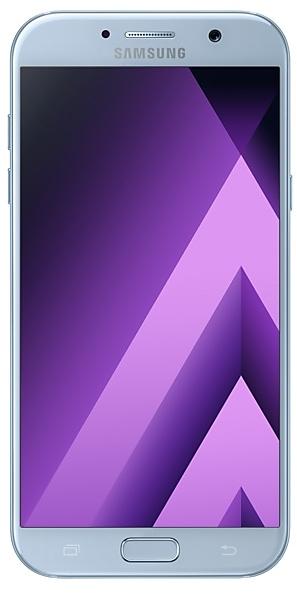
Samsung Galaxy A7(2017) A720FXXU6CSA3 Firmware
Samsung Galaxy A7(2017) A720FXXU6CSA3 est un firmware Android 8.0.0 (Oreo) pour Argentine (UFN). C'est le même firmware, configuré pour chaque région et opérateur (CSC). Trouvez votre pays ci-dessous, vérifiez le fichier et téléchargez-le gratuitement. Par rapport au build précédent A720FXXU6CSA1 https://samfirm.shop/fr/build/A720FXXU6CSA1, Android et le binaire du bootloader sont inchangés, vous pouvez donc passer de l'un à l'autre dans les deux sens. Un build plus récent existe pour SM-A720F : A720FXXU9CZC1 https://samfirm.shop/fr/build/A720FXXU9CZC1.
Binaire du bootloader 6. Flasher un firmware avec un binaire inférieur est généralement bloqué par l'anti-rollback de Samsung.
Tous les téléchargements régionaux
Choisissez votre région (CSC) pour télécharger le paquet de firmware correspondant.
Comment flasher A720FXXU6CSA3
- Installez les pilotes USB Samsung :Télécharger les pilotes officiels
- Téléchargez l'outil Flash Odin :
- A720FXXU6CSA3 utilise le binaire de bootloader 6. Votre appareil doit être en binaire 6 ou inférieur : c'est le 5e caractère en partant de la fin de votre numéro de build actuel.
- CSC: Utilisez CSC pour une installation propre, pour changer de région (code CSC), pour rétrograder ou pour réparer un appareil qui ne démarre pas.
- HOME_CSC: Utilisez HOME_CSC pour mettre à jour le même modèle et la même région en gardant vos données. Sauvegardez quand même : une mise à jour ratée peut exiger une réinitialisation.
- La combinaison de touches du mode Download dépend du modèle : voir toutes les combinaisons.
Nouveautés de A720FXXU6CSA3
Samsung Experience 9.0 vous offre Android Oreo, avec de nouvelles fonctions très intéressantes de Samsung et Google basées sur les commentaires recueillis auprès d'utilisateurs comme vous.
Nous vous recommandons de sauvegarder vos données importantes afin de les mettre à l'abri lors de la mise à niveau.
Certaines applications, parmi lesquelles Samsung Pay, Samsung Internet, Samsung Notes et E-mail, doivent être mises à jour séparément avant que vous puissiez mettre à jour votre système d'exploitation.
Voici les nouveautés.
Données biométriques
Pour améliorer votre sécurité, les fonctions qui utilisent les données biométriques (visage, empreintes et iris) ne sont disponibles que lorsque vous utilisez un type de verrouillage d'écran sécurisé (modèle, code PIN ou mot de passe). Lorsque vous basculez sur un type de verrouillage d'écran non sécurisé (Glissement ou Aucun), l'authentification biométrique est suspendue pour le déverrouillage et la vérification dans des applications comme Samsung Pay et Samsung Pass. Si vous utilisez actuellement vos données biométriques sans type de verrouillage d'écran sécurisé, vous pourrez continuer après la mise à niveau, mais nous vous recommandons de basculer sur un type de verrouillage d'écran sécurisé.
Volet des raccourcis
- Gérez les notifications de chaque application avec des catégories de notification (applications prises en charge uniquement).
- Des icônes s'afficheront en bas du volet des raccourcis pour les notifications qui ne sont pas visibles actuellement.
Écran d'accueil
- Appuyez de façon prolongée sur une application pour afficher les raccourcis vers des tâches courantes ou recommandées dans cette application (applications prises en charge uniquement).
- Les badges de notification sur les icônes d'application sont liés au volet des raccourcis. Si vous effacez une notification à un endroit, elle sera également effacée à l'autre.
Clavier Samsung
- La barre d'outils vous permet d'accéder rapidement à des fonctions utiles.
- Le clavier GIF vous permet d'envoyer des fichiers GIF.
- Davantage de claviers à contraste élevé sont disponibles.
Performances système
- Les services en arrière-plan sont limités pour améliorer les performances et l'autonomie de la batterie.
- Les applications en cours d'exécution seront toujours affichées dans le volet des raccourcis.
Écran de verrouillage et Always On Display
- Nouveaux styles d'horloge pour l'écran de verrouillage et Always On Display.
- Ajustez la transparence des notifications pour obtenir l'aspect que vous recherchez.
Smart View
- Laissez l'écran de votre téléphone s'assombrir lorsque vous le dupliquez sur un autre écran.
Compte Samsung
- Contrôlez les paramètres de votre compte et vos informations de profil pour plusieurs applications.
- Appuyez sur votre photo de profil sur la page principale Paramètres pour accéder à vos informations de profil et aux paramètres de votre compte.
Samsung Cloud
- Affichez et gérez les photos et les notes stockées uniquement dans Samsung Cloud.
- Stockez tout type de fichier dans Samsung Cloud Drive.
- Sélectionnez des éléments spécifiques à supprimer ou à restaurer à partir de vos sauvegardes.
- Prenez connaissance du volume de chaque sauvegarde et du nombre d'éléments qu'elle contient.
Messagerie double Samsung
- Installez une seconde copie d'une application de messagerie afin de pouvoir utiliser deux comptes simultanément. Pour les applications qui vérifient les comptes via les numéros de téléphone, vous devrez utiliser un numéro de téléphone différent pour chaque compte.
- Appuyez de façon prolongée sur une application de messagerie sur l'écran d'accueil ou l'écran Applis pour installer le second compte, ou accédez à Paramètres - Fonctions avancées - Messagerie double.
Traçage du mobile
- Sauvegardez Dossier sécurisé à distance dans Samsung Cloud lorsque votre téléphone est perdu.
- Verrouillez Samsung Pass via la fonction Traçage du mobile.
Caractéristiques de l'appareil
- Lancé avecAndroid 6.0.16
- Diagonale de l'écran14.5 cm (5.7")
- Résolution de l'écran1920 x 1080 pixels
- Type d'écranSAMOLED
- Fréquence du processeur1.9 GHz
- RAM3 GB
- Résolution de la caméra arrière16 MP
- Caméra arrièreCaméra simple
- Cartes SIMDouble SIM
- Capacité de la batterie3600 mAh
- Poids186 g
Foire aux questions
Autres builds et journal des modifications pour Samsung Galaxy A7(2017)
- A720FXXU9CZC120 avr. 2026
- A720FXXU9CZB55 mai 2026
- A720FXXU9CZB428 avr. 2026
- A720FXXS9CUA24 févr. 2021
- A720FXXS9CTL49 janv. 2021
- A720FXXS9CTL214 janv. 2021
- A720FXXS9CTL16 janv. 2021
- A720FXXS9CTK19 déc. 2020
- A720FXXS9CTJ910 nov. 2020
- A720FXXS9CTJ44 févr. 2021
- A720FXXS9CTJ3
- A720FXXS9CTJ25 nov. 2020
- A720FXXS9CTJ131 oct. 2020
- A720FXXS9CTI2
- A720FXXU9CTI1
• La sécurité de votre appareil a été améliorée.
- A720FZTS9CTH114 sept. 2020
- A720FXXS9CTG27 août 2020
- A720FXXS9CTF923 juin 2020