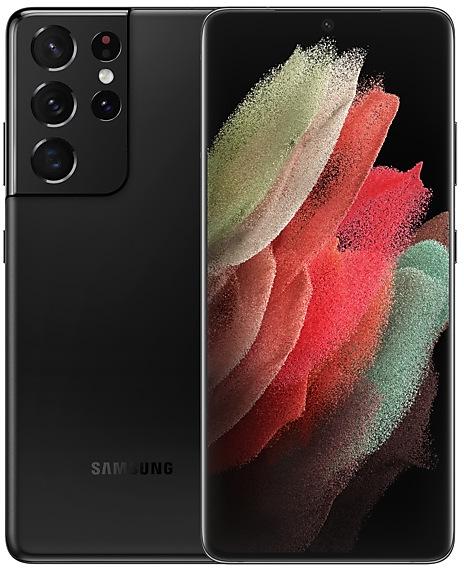
Samsung Galaxy S21 Ultra 5G G998USQU9FWK9 Firmware
Samsung Galaxy S21 Ultra 5G G998USQU9FWK9 è un firmware Android 14 per United States (SPR, TMB). È lo stesso firmware configurato per ogni regione e operatore (CSC). Trova il tuo paese qui sotto, verifica il file e scaricalo gratis. Rispetto alla build precedente G998USQU9FWK5, Android e il binary del bootloader non cambiano, quindi puoi passare dall'una all'altra in entrambe le direzioni. Per SM-G998U è disponibile una build più recente: G998USQSJHZB1.
Binary del bootloader 9. Il flash di un firmware con binary inferiore è di solito bloccato dall'anti-rollback di Samsung.
Tutti i download regionali
Scegli la tua regione (CSC) per scaricare il pacchetto firmware corrispondente.
Nessun download corrispondente
Specifiche del dispositivo
- Lanciato conAndroid 11
- Diagonale display17.3 cm (6.8")
- Risoluzione display3200 x 1440 pixel
- Tipo di displayDynamic AMOLED 2X
- RAM12 GB
- Risoluzione fotocamera posteriore108 MP
- Fotocamera posterioreQuadrupla fotocamera
- Capacità batteria5000 mAh
- Peso228 g
hub_specs_from_variant
Novità di G998USQU9FWK9
Nuovo layout dei pulsanti
Il pannello rapido ha un nuovo layout che semplifica l’accesso alle funzioni più utilizzate. Wi-Fi e Bluetooth ora hanno i loro appositi pulsanti nella parte superiore dello schermo, mentre le funzioni visive, come la modalità notte e la protezione occhi, sono state spostate nella parte inferiore. Altri pulsanti di impostazione rapida saranno disponibili in un’area personalizzabile al centro.
Accesso immediato al pannello rapido completo
Come impostazione predefinita, quando si scorre verso il basso dalla parte superiore dello schermo viene visualizzato un pannello rapido compatto con le notifiche. Scorrendo nuovamente verso il basso, le notifiche vengono nascoste e viene visualizzato il pannello rapido più ampio. Se attivi l’accesso immediato alle impostazioni rapide, puoi visualizzare il pannello rapido completo scorrendo solo una volta dal lato destro della parte superiore dello schermo e verso il basso dal lato sinistro si visualizzano le notifiche.
Accesso rapido al controllo della luminosità
Come impostazione predefinita, la barra di controllo della luminosità viene ora visualizzata nel pannello rapido compatto, accessibile scorrendo una volta verso il basso dalla parte superiore dello schermo, per consentirti di regolare la luminosità in modo più rapido e semplice.
Visualizzazione delle copertine degli album migliorata
Durante la riproduzione di musica o video, le copertine degli album copriranno l’intero controller multimediale nel pannello notifiche, sempre che l’applicazione che riproduce la musica o il video fornisca le copertine degli album.
Layout per le notifiche migliorato
Ogni notifica appare, ora, come una scheda separata, rendendone più facile il riconoscimento.
Icone di notifica più vivide
È possibile utilizzare le stesse icone a colori utilizzate per ciascuna applicazione nella schermata Home e in quella delle applicazioni. Puoi attivare questa funzione in Impostazioni.
Notifiche ordinate per orario
Ora è possibile modificare le impostazioni delle notifiche per ordinarle in base all’ora anziché alla priorità, in modo che quelle più recenti siano sempre in alto.
Riposiziona l’orologio
Ora puoi spostare liberamente l’orologio nella schermata di blocco dove preferisci.
Nomi delle icone semplificate
I nomi delle icone delle applicazioni ora appaiono su una sola riga per un aspetto più pulito e semplice. I termini “Galaxy” e “Samsung” sono stati eliminati dai nomi di alcune applicazioni in modo da renderli più corti e facili da scansionare.
Trascina e rilascia con due dita
Trascina le icone delle applicazioni o i widget sulla schermata Home con un dito e usa l’altro per spostarli nei punti della schermata in cui desideri rilasciarli.
Mantieni aperte le finestre popup
Invece di ridurre a icona le finestre popup quando accedi alla schermata Applicazioni Recenti, ora rimarranno aperte anche dopo essere uscito dalla schermata in modo da poter proseguire con ciò che stavi facendo.
Nuovo design delle emoji
Le emoji che appaiono nei tuoi messaggi, nei post sui social media e in generale sul tuo telefono sono state aggiornate con un nuovo design.
Anteprime delle immagini
Quando condividi una o più foto, nella parte superiore del pannello Condividi verranno visualizzate le anteprime delle immagini per darti la possibilità di rivederle un'ultima volta prima di condividerle.
Nuovo widget Meteo
Dopo aver autorizzato l'accesso alla localizzazione, il widget con le previsioni meteo fornisce maggiori informazioni sulle condizioni meteorologiche locali. Mostra le previsioni di forti temporali, neve, pioggia e altri eventi.
Ulteriori informazioni nell’applicazione Meteo
Ora l’applicazione Meteo fornisce informazioni su nevicate, fasi e orari lunari, pressione atmosferica, distanza di visibilità, punto di rugiada e direzione del vento.
Visualizzazione mappa interattiva
Scorri per spostarti sulla mappa e tocca una posizione per visualizzare le condizioni meteorologiche locali. La mappa può aiutarti a reperire informazioni meteorologiche anche se non conosci il nome della città.
Illustrazioni migliorate
Le illustrazioni nel widget e nell’applicazione Meteo sono state migliorate per fornire maggiori informazioni sulle condizioni meteorologiche attuali. Anche i colori dello sfondo cambiano a seconda dell’ora del giorno.
Design semplice e intuitivo
Il layout generale dell’applicazione Camera è stato semplificato. I pulsanti delle impostazioni rapide nella schermata di anteprima sono stati ridisegnati per facilitarne la comprensione.
Widget camera personalizzati
È possibile aggiungere alla schermata Home widget della camera personalizzati. Puoi impostare ciascun widget in modo che venga avviato in una modalità di scatto specifica e salvare le immagini in un album a tua scelta.
Maggiori opzioni di allineamento per le filigrane
Ora puoi scegliere se posizionare la filigrana nella parte superiore o inferiore delle tue foto.
Scansiona facilmente i documenti
La funzione Scansione documento è stata separata da quella Ottimizzatore scena in modo da poter scansionare documenti anche quando Ottimizzatore scena è disattivato. La nuova Scansione automatica ti consente di scansionare automaticamente i documenti ogni volta che scatti una foto di un documento. Dopo aver scansionato un documento, verrai indirizzato alla schermata di modifica in cui potrai ruotarlo come desideri.
Accesso rapido alle impostazioni di risoluzione
Ora, nel menu di impostazioni rapide, nella parte superiore dello schermo, in modalità Foto e Pro, è disponibile un pulsante che ti consente di modificare rapidamente la risoluzione delle foto scattate.
Opzioni relative alle dimensioni video più semplici
Ora, quando tocchi il pulsante delle dimensioni del video, viene visualizzato un popup che consente di visualizzare tutte le opzioni in modo più semplice per poter scegliere quelle giuste.
Mantieni le tue immagini a livello
Se nelle impostazioni della camera sono attivate le linee della griglia, quando utilizzi la camera posteriore, in tutte le modalità tranne Panorama, al centro dello schermo apparirà una linea di livello. La linea mostrerà se l’immagine è a livello del terreno.
Ottimizzazione della qualità
È possibile scegliere tra tre livelli di ottimizzazione della qualità delle foto scattate. Scegli Massimo per ottenere immagini di massima qualità. Scegli Minimo per scattare foto il più rapidamente possibile. Puoi anche scegliere Medio per ottenere il miglior equilibrio tra velocità e qualità.
Nuove impostazioni FPS automatiche per i video
L’FPS automatico può aiutarti a registrare video più luminosi in condizioni di scarsa illuminazione. L’FPS automatico ora ha 3 opzioni. Puoi disattivarlo, utilizzarlo solo per video a 30 fps oppure sia per video a 30 fps che per quelli a 60 fps.
Disattiva lo scorrimento verso l’alto/il basso per cambiare camera
Scorrere verso l’alto o verso il basso per passare dalla camera anteriore a quella posteriore ora è facoltativo. Se ti preoccupa che lo scorrimento possa avvenire accidentalmente, puoi disattivare questa funzione nelle Impostazioni.
Applica gli effetti in modo più facile
I filtri e gli effetti per il volto adesso vengono impostati mediante un quadrante invece di un cursore consentendoti di effettuare le regolazioni in modo più preciso e semplice con una sola mano.
Modifiche rapide nella visualizzazione dettagliata
Quando visualizzi una foto o un video, scorri verso l’alto dalla parte inferiore dello schermo per accedere alla visualizzazione dettagliata. Questa schermata ora fornisce un accesso rapido agli effetti e alle funzionalità di modifica in modo da poterli applicare immediatamente.
Trascina e rilascia con due dita
Tocca e tieni premuti i video e le foto con un dito e usa l’altro per spostarli nell’album che desideri.
Salva le immagini ritagliate come adesivi
Quando ritagli qualcosa da un’immagine, puoi salvarlo facilmente come adesivo da utilizzare in seguito durante la modifica di immagini o video.
Visualizzazione storia migliorata
Durante la visualizzazione di una storia, scorrendo verso l’alto dalla parte inferiore dello schermo apparirà la vista in miniatura. Nella vista in miniatura puoi aggiungere o rimuovere immagini e video dalla tua storia.
Layout migliorato
Il nuovo menu Strumenti semplifica la ricerca delle funzioni di modifica di cui hai bisogno. Le opzioni Raddrizza e Prospettiva sono state combinate nel menu Trasforma.
Modifica le decorazioni dopo il salvataggio
Ora puoi modificare i disegni, gli adesivi e il testo che hai aggiunto a una foto anche dopo averla salvata.
Annulla e ripeti
Non preoccuparti di commettere errori. Ora puoi annullare e rieseguire le modifiche oppure cambiare filtri e toni.
Disegna adesivi personalizzati
Quando crei adesivi personalizzati, ora puoi utilizzare gli strumenti di disegno per renderli ancora più personali e unici.
Nuovi sfondi e stili di testo
Quando aggiungi un testo a una foto, puoi scegliere tra diversi nuovi sfondi e stili in modo da ottenere il risultato perfetto.
Editing video più efficiente
Studio è un nuovo editor video basato su progetti, che consente un editing più complesso e di maggiore qualità. Puoi accedere a Studio dal menu Modifica nella Galleria o aggiungere l’icona alla schermata Home per un accesso più rapido.
Layout della cronologia
Studio ti consente di visualizzare l’intero progetto come una cronologia composta da vari clip video. La struttura multistrato ti consente di aggiungere clip, adesivi, sottotitoli e altri oggetti e di regolarne facilmente la posizione e la lunghezza.
Salva e modifica progetti
Puoi anche salvare progetti di film inconclusi per continuare a modificarli in seguito.
Layout migliorato
I comandi del lettore video sono ora più semplici che mai. Sono stati raggruppati i pulsanti con funzioni simili mentre il pulsante Riproduci è stato spostato al centro dello schermo.
Controlli della velocità di riproduzione migliorati
Scegli tra le velocità di riproduzione video 0,25x e 2,0x. Ora è più facile accedere ai controlli della velocità grazie agli appositi pulsanti che hanno sostituito il cursore.
Un nuovo look per la schermata Home
La schermata Home di Samsung Health è stata completamente rinnovata. Viene visualizzato un numero maggiore di informazioni e quelle più importanti sono evidenziate con colori e caratteri in grassetto. Il risultato dell’ultimo esercizio viene visualizzato nella parte superiore dello schermo e i feedback sul punteggio sonno e sugli obiettivi giornalieri relativi a passi, attività, acqua e cibo ora sono più completi.
Dimensioni personalizzate dei recipienti d’acqua
Ora puoi personalizzare la dimensione dei recipienti nel promemoria dell’acqua di Samsung Health in modo che coincidano con quelli che usi abitualmente.
Il tuo programma a colpo d’occhio
Il nuovo design della funzione programmazione ti consente di visualizzare i prossimi eventi, le attività e i promemoria tutti insieme, in ordine cronologico.
Visualizza i tuoi promemoria nel Calendario
Ora puoi visualizzare e aggiungere promemoria nell’applicazione Calendario senza dover aprire l'applicazione Promemoria.
Sposta gli eventi con 2 dita
Nella visualizzazione Giorno o Settimana, tocca e tieni premuto l’evento con un dito e usa l’altro per spostarlo al giorno che desideri.
Visualizzazione elenco promemoria perfezionata
La visualizzazione dell’elenco principale è stata ridisegnata. Puoi gestire le categorie nella parte superiore dello schermo. Al di sotto delle categorie, verranno visualizzati i tuoi promemoria organizzati per data. Anche il layout dei promemoria contenenti immagini e collegamenti web è stato migliorato.
Nuove categorie di promemoria
La categoria Luogo contiene promemoria che ti avvisano quando ti trovi in un luogo specifico, mentre la categoria Nessun avviso contiene promemoria che non forniscono alcun avviso.
Altre opzioni per la creazione di promemoria
Quando condividi contenuti con l’applicazione Promemoria, avrai a disposizione opzioni di modifica prima di creare il promemoria. Quando crei un promemoria puoi anche scattare foto con la camera.
Crea promemoria per tutta la giornata
Ora puoi creare promemoria per un’intera giornata e personalizzare l’orario in cui desideri ricevere i relativi avvisi.
Riproduci video in background
Continua a riprodurre l’audio del video anche se esci dalla scheda corrente o dall’applicazione Internet.
Visualizzazione elenco schede migliorata per schermi di grandi dimensioni
Quando si utilizza Internet su uno schermo di grandi dimensioni, ad esempio un tablet in visualizzazione orizzontale o Samsung DeX, l’elenco delle schede verrà diviso in 2 colonne in modo da poter visualizzare contemporaneamente più informazioni.
Sposta preferiti e schede con due dita
Tocca e tieni premuto il preferito o la scheda che desideri spostare con un dito e usa l’altro per rilasciare l’oggetto nella cartella dei preferiti o nel gruppo di schede che desideri.
Ridimensiona il contenuto aggiunto o estraine il testo
Quando aggiungi un’immagine allo schermo, ora puoi ridimensionarla o estrarne il testo.
Visualizzazione ingrandita
Quando selezioni un’area dello schermo, si aprirà una vista ingrandita per consentirti di effettuare la selezione con precisione.
Passa a Bixby durante una chiamata
Puoi passare a Bixby text call in qualsiasi momento, anche se la chiamata è già in corso.
Modifica l’aspetto della schermata di blocco
Configura diverse schermate di blocco con uno sfondo e uno stile di orologio specifici per quando lavori, ti alleni e altro ancora. Prova uno sfondo scuro per la modalità Riposo o uno sfondo rilassante per la modalità Relax. Quando modifichi la schermata di blocco per una modalità specifica, ogni volta che questa verrà attivata visualizzerai lo sfondo impostato.
Nuove condizioni
Ora puoi avviare una routine quando un’applicazione riproduce contenuti multimediali.
Nuove azioni
Le tue routine ora offrono più opzioni che mai, come modificare le impostazioni della tastiera Samsung.
Nuovo aspetto
Il widget Suggerimenti smart è stato riprogettato con un layout maggiormente in linea con le altre icone della schermata Home.
Maggiori opzioni di personalizzazione
Ora puoi regolare il livello di trasparenza e scegliere tra uno sfondo bianco o nero. Puoi anche impostare le applicazioni da escludere dai suggerimenti.
Azioni rapide per le applicazioni
Quando un’applicazione viene visualizzata nei risultati di ricerca, puoi toccarla e tenerla premuta per accedere rapidamente alle relative azioni. Ad esempio, se cerchi l’applicazione Calendario, verranno visualizzati i pulsanti per aggiungere un evento o eseguire una ricerca nel calendario. Inoltre, tra i risultati di ricerca appariranno anche le azioni dell’applicazione se inserisci il loro nome piuttosto che quello dell’applicazione.
Libera spazio di archiviazione
Compariranno schede con raccomandazioni per aiutarti a liberare spazio di archiviazione. L’Archivio ti consiglierà di eliminare i file non necessari, ti fornirà suggerimenti per configurare l’archiviazione sul cloud e ti informerà sulle applicazioni del tuo telefono che stanno utilizzando maggiore spazio di archiviazione.
Cestino integrato con Galleria e registratore vocale
Le funzioni Archivio, Galleria e Cestino del registratore vocale sono state combinate in una sola. Quando apri il Cestino in Archivio, potrai accedere a tutti i file, le immagini, i video e le registrazioni vocali che hai eliminato, nonché alle opzioni per il ripristino o l’eliminazione permanente.
Copia file con due dita
Tocca e tieni premuto il file che desideri copiare con un dito e usa l’altro per accedere alla cartella in cui desideri copiarlo.
Accessi più sicuri con le passkey
Utilizza le passkey per accedere alle applicazioni e ai siti Web supportati. A differenza delle password, la tua passkey viene memorizzata solo sul tuo telefono e non potrà essere divulgata in caso di violazione della sicurezza del sito web. Le passkey ti proteggono anche dagli attacchi di phishing perché funzionano solo sul sito web o sull’applicazione in cui sono state registrate.
Modalità aereo più intelligente
Se attivi il Wi-Fi o il Bluetooth mentre è attiva la modalità aereo, il tuo telefono lo ricorderà. La volta successiva che utilizzerai la modalità aereo, il Wi-Fi o il Bluetooth non si disattiveranno automaticamente ma rimarranno attivi.
Accesso più semplice alle impostazioni della batteria
Le impostazioni della batteria ora dispongono di un proprio menu di primo livello che ti consente di controllare facilmente l’utilizzo della batteria e gestirne le impostazioni.
Blocca le minacce alla sicurezza
Ottieni un maggior livello di protezione per le tue applicazioni e i tuoi dati. Blocco automatico impedisce l’installazione di applicazioni sconosciute, controlla la presenza di malware e blocca l’invio di comandi dannosi al telefono tramite un cavo USB. La nuova dashboard della privacy consente di gestire le autorizzazioni per ogni applicazione.
Maggiore reperibilità dei Miglioramenti visivi
I menu Assistenza vocale e Miglioramenti della visibilità sono stati combinati in un unico menu di Ausili visivi per un accesso più rapido e semplice.
Nuove opzioni di ingrandimento
Personalizza l’aspetto della finestra di ingrandimento. Puoi scegliere lo schermo intero, lo schermo parziale o passare facilmente da uno all’altro.
Personalizza lo spessore del cursore
Ora puoi aumentare lo spessore del cursore che appare durante la modifica del testo in modo da scorgerlo più facilmente.
Ulteriori informazioni sull’accessibilità
Alle impostazioni di Accessibilità è stato aggiunto un collegamento alla pagina Web Samsung Accessibilità in modo da poter ottenere ulteriori informazioni sulle funzionalità di accessibilità e sui nostri sforzi per rendere i nostri prodotti accessibili a tutti.
Layout migliorato
La schermata principale di Benessere Digitale è stata ridisegnata per consentirti di trovare più facilmente le informazioni di cui hai bisogno.
Maggior numero di contenuti nel tuo report settimanale
Il tuo report settimanale sull’utilizzo ora ti fornisce informazioni sui modelli di uso insoliti, sui tuoi orari di utilizzo di punta e sul modo in cui gestisci il tempo trascorso davanti allo schermo.
Patente di guida digitale
Puoi aggiungere una versione digitale della patente di guida o della carta d’identità al tuo Samsung Wallet. Basta selezionare il tuo telefono da un lettore o scansionare un codice QR per verificare la tua identità prima di imbarcare su un volo in determinati aeroporti degli Stati Uniti. Disponibile solo per licenze e documenti d’identità rilasciati negli stati partecipanti.
Condividi biglietti e carte d’imbarco
Quando una persona acquista i biglietti per un evento di gruppo, ora può condividerli con ciascun partecipante. Una volta condivisi, ogni persona potrà accedere al proprio biglietto dal Samsung Wallet sul proprio telefono.
Come flashare G998USQU9FWK9
- Installa i driver USB Samsung:Scarica i driver ufficiali
- Scarica lo strumento Odin Flash:
- G998USQU9FWK9 ha il binario del bootloader 9. Il dispositivo deve avere il binario 9 o inferiore: è il 5° carattere dalla fine del numero di build attuale.
- CSC: Usa CSC per un’installazione pulita, per cambiare regione (codice CSC), per un downgrade o per riparare un dispositivo che non si avvia.
- HOME_CSC: Usa HOME_CSC per aggiornare lo stesso modello e la stessa regione mantenendo i tuoi dati. Fai comunque un backup: un aggiornamento non riuscito può richiedere un ripristino.
- La combinazione di tasti per la modalità Download dipende dal modello: vedi tutte le combinazioni.
Domande frequenti
Altre build e changelog di Samsung Galaxy S21 Ultra 5G
• Sicurezza
Il dispositivo è protetto da una maggiore sicurezza.
Queste modifiche possono variare a seconda del modello, del Paese o dell'operatore di rete utilizzato.
• Sicurezza
Il dispositivo è protetto da una maggiore sicurezza.
Queste modifiche possono variare a seconda del modello, del Paese o dell'operatore di rete utilizzato.
• Sicurezza
Il dispositivo è protetto da una maggiore sicurezza.
Queste modifiche possono variare a seconda del modello, del Paese o dell'operatore di rete utilizzato.
• Sicurezza
Il dispositivo è protetto da una maggiore sicurezza.
Queste modifiche possono variare a seconda del modello, del Paese o dell'operatore di rete utilizzato.
• Sicurezza
Il dispositivo è protetto da una maggiore sicurezza.
Queste modifiche possono variare a seconda del modello, del Paese o dell'operatore di rete utilizzato.
Mostra 15 build precedenti
*Una volta completato l’aggiornamento, non potrete eseguire il downgrade alla versione software precedente a causa degli aggiornamenti ai criteri di protezione.
Migliorie grafiche
Scopri un design più sofisticato e originale. One UI 7 rinnova completamente il design con elementi chiave come pulsanti, menu, notifiche e barre di controllo, offrendo un’esperienza visiva più armoniosa con linee curve e forme circolari. Nuove splendide tonalità, animazioni delicate e un innovativo effetto sfocato, esclusivo di One UI, rendono la gerarchia delle informazioni più chiara aiutandoti a concentrarti s...
*Una volta completato l’aggiornamento, non potrete eseguire il downgrade alla versione software precedente a causa degli aggiornamenti ai criteri di protezione.
*Una volta completato l’aggiornamento, non potrete eseguire il downgrade alla versione software precedente a causa degli aggiornamenti ai criteri di protezione.
Migliora facilmente le tue fotografie
Ottieni raccomandazioni speciali basate sull’IA per migliorare le tue foto e i tuoi video. Troverai varie opzioni per aggiungere scie stellari, colorazione e altro. I suggerimenti appaiono quando tocchi il pulsante i nella Galleria.
Copia e incolla da un’immagine all’altra
Aggiungi alla tua foto un elemento mancante. Taglia un oggetto da un’immagine nella Galleria, quindi vai all’immagine su cui vuoi incolla...
• Stabilità e affidabilità
Il comportamento del dispositivo è stato migliorato.
• Sicurezza
Il dispositivo è protetto da una maggiore sicurezza.
*Una volta completato l’aggiornamento, non potrete eseguire il downgrade alla versione software precedente a causa degli aggiornamenti ai criteri di protezione.
*Una volta completato l’aggiornamento, non potrete eseguire il downgrade alla versione software precedente a causa degli aggiornamenti ai criteri di protezione.
Cerca qualsiasi cosa sul tuo schermo in pochi istanti
Cerchia e cerca con Google ti permette di acquisire facilmente nuove informazioni su qualsiasi cosa sia mostrato sul tuo schermo senza cambiare applicazione. Basta toccare e tenere premuto il Pulsante Home o il pulsante di gestione della navigazione, quindi cerchiare qualcosa sullo schermo per avviare una ricerca con Google.
Migliora facilmente le tue fotografie
Ottieni rac...
Nuovo layout dei pulsanti
Il pannello rapido ha un nuovo layout che semplifica l’accesso alle funzioni più utilizzate. Wi-Fi e Bluetooth ora hanno i loro appositi pulsanti nella parte superiore dello schermo, mentre le funzioni visive, come la modalità notte e la protezione occhi, sono state spostate nella parte inferiore. Altri pulsanti di impostazione rapida saranno disponibili in un’area personalizzabile al centro.
Accesso immediato al pann...