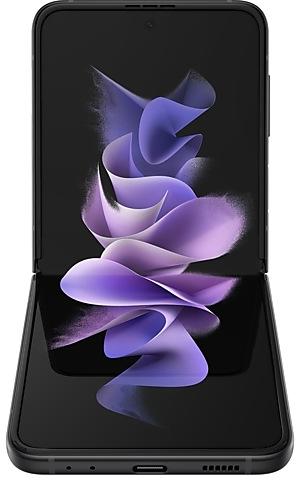
Samsung Galaxy Z Flip3 5G F711BTBU2CVHB Firmware
Samsung Galaxy Z Flip3 5G F711BTBU2CVHB ist eine Firmware mit Android 12 für Australien (XSA), Thailand (THL), Vietnam (XXV). Es ist dieselbe Firmware, nur für Region und Netzbetreiber (CSC) angepasst. Wähle unten dein Land, prüfe die Datei und lade sie kostenlos herunter. Im Vergleich zum vorherigen Build F711BXXU2CVHB https://samfirm.shop/de/build/F711BXXU2CVHB bleiben Android und das Bootloader-Binary gleich, du kannst also in beide Richtungen wechseln. Für SM-F711B gibt es einen neueren Build: F711BXXSJJZH4 https://samfirm.shop/de/build/F711BXXSJJZH4.
Bootloader-Binary 2. Das Flashen einer Firmware mit niedrigerem Binary wird meist durch den Samsung-Rollback-Schutz blockiert.
Alle regionalen Downloads
Wähle deine Region (CSC), um das passende Firmware-Paket herunterzuladen.
So flashen Sie F711BTBU2CVHB
- F711BTBU2CVHB hat Bootloader-Binary 2. Ihr Gerät muss Binary 2 oder niedriger haben: Das ist das 5. Zeichen von hinten in Ihrer aktuellen Build-Nummer.
- CSC: CSC verwenden für eine saubere Installation, einen Regionswechsel (CSC-Code), ein Downgrade oder die Reparatur eines Geräts, das nicht startet.
- HOME_CSC: HOME_CSC verwenden, um dasselbe Modell und dieselbe Region unter Erhalt Ihrer Daten zu aktualisieren. Trotzdem sichern: auch ein fehlgeschlagenes Update kann ein Zurücksetzen erfordern.
- Die Tastenkombination für den Download-Modus hängt vom Modell ab: alle Kombinationen.
Neu in F711BTBU2CVHB
Zugang zu den am häufigsten genutzten Funktionen über das Frontdisplay
Machen Sie Portrait-Selfies, überprüfen Sie den Kalendermonat und steuern Sie wichtige Einstellungen wie WLAN, Bluetooth, Flugzeugmodus und die Taschenlampe, ohne Ihr Telefon aufzuklappen.
Mehr Wege, um auf Nachrichten zu antworten
Senden Sie ein schnelles Emoji oder schreiben Sie einen Text über das Frontdisplay mittels Spracheingabe.
Ihre favorisierten Kontakte über das Frontdisplay anrufen
Über das Widget Direktwahl können Sie Ihrem Frontdisplay Kontakte hinzufügen, sodass Sie sie mit einer Berührung anrufen können.
SmartThings-Szenarien kontrollieren
Stellen Sie Ihre Klimaanlage, Smart-Beleuchtung oder anderen Geräte im Haus über das Frontdisplay-Widget von SmartThings-Szenarien an.
Entsperren mit biometrischen Daten
Jetzt können Sie über Fingerabdrücke oder Gesichtserkennung auf Funktionen wie WLAN und Bluetooth auf dem Frontdisplay zugreifen, ohne Ihr Telefon aufzuklappen.
Neue Uhrenstile
Jetzt sind mehr Uhrenstile auf Ihrem Frontdisplay verfügbar, Sie können also den Stil auswählen, der für Sie am besten passt.
Videohintergründe
Wählen Sie ein beliebiges Video aus und erstellen Sie ein einzigartiges, bewegliches Hintergrundbild für Ihr Frontdisplay.
Themes für Ihr Frontdisplay
Personalisieren Sie Ihr Frontdisplay mit Ihrem eigenen Stil, sodass es zu Ihrem Telefon passt. Themes, die aus dem Galaxy Store heruntergeladen werden, können nun das Aussehen Ihres Frontdisplays ändern. (Nicht verfügbar für alle Themes)
Das Format der Frontdisplay-Selfies ändern
Das Seitenverhältnis für Frontdisplay-Selfies stimmt jetzt mit dem Seitenverhältnis für Selfies am Hauptbildschirm überein. Wählen Sie ein beliebiges Seitenverhältnis aus und nutzen Sie es für perfekte Selfies auf beiden Bildschirmen.
Bessere Vorschauen auf dem Frontdisplay
Tippen Sie zweimal auf das Frontdisplay, um zwischen einer Vorschau auf das Gesamtbild und einer vergrößerten Ansicht, die den Bildschirm ausfüllt, zu wechseln.
Ihr Telefon aufstützen für Selfies über das Frontdisplay
Wenn Sie die Kamera verwenden, während Ihr Telefon geschlossen ist, können Sie das Telefon teilweise aufklappen und abstellen, um das Frontdisplay für qualitativ hochwertige Selfies zu nutzen. Freihändig!
Touchpad-Navigation
Erhalten Sie eine Berührungssteuerung wie auf einem PC mit dem Flex-Modus-Paneel, wenn Ihr Telefon teilweise zusammengeklappt ist.
Einen Text aus einem Bild oder Bildschirm extrahieren
Extrahieren Sie einen Text mittels Samsung-Tastatur, Internet, Galerie oder wenn Sie einen Screenshot machen. Kopieren Sie das Ergebnis in eine Nachricht, E-Mail oder ein Dokument, anstatt den Text abzutippen.
Es können koreanische, englische, französische, italienische, deutsche, portugiesische, spanische und chinesische Texte extrahiert werden.
Empfehlungen aufgrund von Texten in Bildern erhalten
Wenn ein Text in einem Bild in der Galerie, Kamera oder anderen Apps enthalten ist, werden Aktionen je nach Text empfohlen. Wenn Sie zum Beispiel ein Bild eines Schildes mit einer Telefonnummer oder einer Webadresse darauf machen, können Sie darauf tippen, um die Nummer anzurufen oder die Site zu öffnen.
Einfach sehen, wer anruft
Stellen Sie einen anderen Anrufer-Hintergrund für jeden Kontakt ein, sodass Sie mit einem schnellen Überblick gleich sehen, wer anruft.
Schaltflächen für Ausdrücke neu anordnen
Berühren und halten Sie Emojis, Sticker und andere Schaltflächen, um Sie neu anzuordnen.
Kaomoji direkt über die Tastatur eingeben
Peppen Sie Ihre Chats und Texte mit vorab eingestellten, von Japan inspirierten Gesichtsausdrücken auf, die mit Tastatursymbolen erstellt wurden. (*^.^*)
Leertastenreihe anpassen
Sie können auswählen, welche Funktionstasten und Satzzeichen in der untersten Reihe der Tastatur neben der Leertaste angezeigt werden.
Die Ansicht mit einer Geste ändern
Wechseln Sie von der Vollbildschirm-Ansicht zur geteilten Bildschirmansicht, indem Sie mit zwei Fingern von unten am Bildschirm nach oben wischen. Wechseln Sie von der Vollbildschirm-Ansicht zur Pop-up-Ansicht, indem Sie mit einem Finger von einer der oberen Ecken des Bildschirms nach innen wischen. Gesten können in den Einstellungen aus- oder eingeschaltet werden.
Apps schnell in der geteilten Bildschirmansicht öffnen
Ziehen Sie einfach eine App vom „Aktuelle Anwendungen“-Bildschirm auf die Seite des Bildschirms, auf der Sie sie öffnen möchten.
Effektivere Suche in „Eigene Dateien“
Wählen Sie aus, ob Sie in allen Dateien oder nur Dateien im aktuellen Ordner suchen möchten. Sie können auswählen, ob Sie nur nach Dateinamen suchen oder nach Informationen in den Dateien, wie Text in Dokumenten oder Standortinformationen in Bildern. Nachdem die Suche abgeschlossen ist, können Sie die Ergebnisse nach Name, Datum, Größe oder Dateiart sortieren lassen.
Namen der Apps im Apps-Seiten-Paneel anzeigen
Schalten Sie „App-Name anzeigen“ ein, damit die Namen der Apps unter den App-Symbolen angezeigt werden.
Bearbeiten der Hintergrundbildsammlung für Ihren Sperrbildschirm
Nachdem Sie eine Gruppe von Bildern als Hintergrundbilder für den Sperrbildschirm ausgewählt haben, können Sie später ganz einfach Bilder hinzufügen oder entfernen.
Verteilung von F711BTBU2CVHB nach Regionen
- Erste Veröffentlichung
- 8. September 2022
- Letzte Region
- 28. September 2022
- Dauer
- 21 Tage
- Regionen
- 3
- Tag 1 · · 2 RegionenThailandTHLVietnamXXV
- Tag 21 · · 1 RegionAustralienXSA
Gerätespezifikationen
- Ausgeliefert mitAndroid 11
- Displaydiagonale17 cm (6.7")
- Displayauflösung2640 x 1080 Pixel
- ProzessorfamilieSnapdragon
- Prozessormodell888
- Arbeitsspeicher8 GB
- RAM-TypLPDDR5
- Auflösung Hauptkamera12 MP
- HauptkameraDualkamera
- Akkukapazität3300 mAh
- Gewicht183 g
Häufig gestellte Fragen
Weitere Builds und Changelog für Samsung Galaxy Z Flip3 5G
• Sicherheit
Das Gerät wird mit verbesserter Sicherheit geschützt.
Diese Änderungen können je nach Modell, Land oder Netzbetreiber der Kundenumgebung variieren.
Um die bestmögliche Leistung deines Gerätes zu erreichen, solltest du dein Gerät stets auf dem neuesten Stand halten und regelmäßig auf mögliche Software-Aktualisierungen prüfen.
- F711BXXSJJZH408.09.2026
- F711BTBSJJZH308.09.2026
- F711BXXSJJZH303.09.2026
- F711BTBSIJZF230.06.2026
• Sicherheit
Das Gerät wird mit verbesserter Sicherheit geschützt.
Diese Änderungen können je nach Modell, Land oder Netzbetreiber der Kundenumgebung variieren.
Um die bestmögliche Leistung deines Gerätes zu erreichen, solltest du dein Gerät stets auf dem neuesten Stand halten und regelmäßig auf mögliche Software-Aktualisierungen prüfen.
- F711BXXSIJZE604.06.2026
- F711BTBSIJZE504.06.2026
- F711BXXSIJZE504.06.2026
- F711BXXSHJZB710.03.2026
- F711BTBSHJZB609.03.2026
- F711BXXSHJZB609.03.2026
- F711BXXSGJYK209.12.2025
- F711BTBSGJYK127.11.2025
- F711BXXSGJYK127.11.2025
- F711BTBSFJYGC27.08.2025
- F711BXXSFJYGC21.08.2025
- F711BXXSFJYGB26.08.2025
- F711BTBSFJYG129.07.2025
- F711BXXSFJYFD24.07.2025
- F711BTBSEJYF130.06.2025