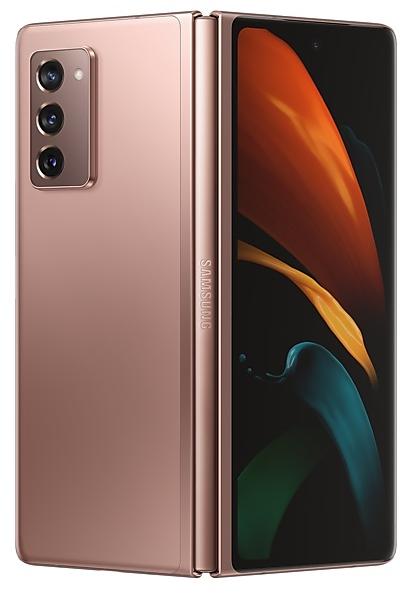
Samsung Galaxy Z Fold2 5G F916WVLU2HVI7 Firmware
Samsung Galaxy Z Fold2 5G F916WVLU2HVI7 ist eine Firmware mit Android 12 für Kanada (BMC, CHR, FMC, GLW, KDO, PCM, PMB, RWC, SOL, TLS, VMC, VTR, XAC), SJR. Es ist dieselbe Firmware, nur für Region und Netzbetreiber (CSC) angepasst. Wähle unten dein Land, prüfe die Datei und lade sie kostenlos herunter. Im Vergleich zum vorherigen Build F916WVLU2HVG7 https://samfirm.shop/de/build/F916WVLU2HVG7: Sicherheitspatch 2022-09-01 statt 2022-07-01. Für SM-F916W gibt es einen neueren Build: F916WVLS7KXH1 https://samfirm.shop/de/build/F916WVLS7KXH1.
Bootloader-Binary 2. Das Flashen einer Firmware mit niedrigerem Binary wird meist durch den Samsung-Rollback-Schutz blockiert.
Alle regionalen Downloads
Wähle deine Region (CSC), um das passende Firmware-Paket herunterzuladen.
| Modell | Region | CSC-Version | Veröffentlichung | Größe | Dateiname | Herunterladen |
|---|---|---|---|---|---|---|
| SM-F916W |
BMC, CHR, FMC, GLW, KDO, PCM, PMB, RWC, SOL, TLS, VMC, VTR, XAC Kanada
SJR | F916WOYV2HVI7 | 2022-10-19 | 6,352 GiB | SM-F916W_3_20220919104420_kz33z2p9kp_fac.zip | Herunterladen |
Keine passenden Downloads
So flashen Sie F916WVLU2HVI7
- F916WVLU2HVI7 hat Bootloader-Binary 2. Ihr Gerät muss Binary 2 oder niedriger haben: Das ist das 5. Zeichen von hinten in Ihrer aktuellen Build-Nummer.
- CSC: CSC verwenden für eine saubere Installation, einen Regionswechsel (CSC-Code), ein Downgrade oder die Reparatur eines Geräts, das nicht startet.
- HOME_CSC: HOME_CSC verwenden, um dasselbe Modell und dieselbe Region unter Erhalt Ihrer Daten zu aktualisieren. Trotzdem sichern: auch ein fehlgeschlagenes Update kann ein Zurücksetzen erfordern.
- Die Tastenkombination für den Download-Modus hängt vom Modell ab: alle Kombinationen.
Neu in F916WVLU2HVI7
Schnell zwischen Apps wechseln
Unten am Hauptbildschirm wird jetzt eine Taskleiste angezeigt für eine schnellere Navigation zwischen Apps.
Apps schnell in der geteilten Bildschirmansicht oder in einem Pop-up-Fenster öffnen
Allerdings ist es für Sie am komfortabelsten, die Apps von der Taskleiste oder dem „Aktuelle Anwendungen“-Bildschirm zu ziehen, um sie zu öffnen. Ziehen Sie sie an den oberen, unteren, linken oder rechten Bildschirmrand, um sie in der geteilten Bildschirmansicht zu öffnen. Ziehen Sie sie in die Mitte des Bildschirms, um sie in einem Pop-up-Fenster zu öffnen.
App-Paare schnell öffnen
Koppeln Sie häufig verwendete Apps, fügen Sie sie anschließend dem Startbildschirm oder der Taskleiste hinzu, damit Sie sie mit einmal Antippen in der geteilten Bildschirmansicht öffnen können.
Einfache Steuerung der Fenster-Optionen
Wenn Sie möchten, kann der „Fenster-Marker“ immer angezeigt werden, auch wenn Sie nur 1 App verwenden, um das Multitasking zu vereinfachen. In der geteilten Bildschirmansicht gibt es außerdem eine neue Schaltfläche im „Fenster-Marker“, über die Sie eine weitere App in diesem Fenster öffnen können.
Einfach von der Pop-up-Ansicht zur geteilten Bildschirmansicht wechseln
Wenn Sie eine App in der Pop-up-Ansicht verwenden, tippen Sie auf die „Geteilter Bildschirm“-Schaltfläche im „Fenster-Marker“. Wenn Sie möchten, können Sie eine zweite App neben der ersten öffnen.
Die Ansicht mit einer Geste ändern
Wechseln Sie von der Vollbildschirm-Ansicht zur geteilten Bildschirmansicht, indem Sie mit zwei Fingern von der linken, rechten oder unteren Seite des Bildschirms nach innen wischen. Wechseln Sie von der Vollbildschirm-Ansicht zur Pop-up-Ansicht, indem Sie mit einem Finger von einer der oberen Ecken des Bildschirms nach innen wischen. Gesten können in den Einstellungen aus- oder eingeschaltet werden.
Namen der Apps im Apps-Seiten-Paneel anzeigen
Schalten Sie „App-Name anzeigen“ ein, damit die Namen der Apps unter den App-Symbolen angezeigt werden.
Touchpad-Navigation
Erhalten Sie eine Berührungssteuerung wie auf einem PC mit dem Flex-Modus-Paneel, wenn Ihr Telefon teilweise zusammengeklappt ist.
Einfach zwischen „Hauptbildschirm und Frontdisplay“ wechseln
Wenn Sie am Hauptbildschirm mithilfe der rückseitigen Kamera Bilder machen und auf beiden Displays eine Vorschau anzeigen lassen, drehen Sie Ihr Telefon einfach herum und tippen Sie auf die Selfie-Schaltfläche, um Selfies aufzunehmen.
Einen Text aus einem Bild oder Bildschirm extrahieren
Extrahieren Sie einen Text mittels Samsung-Tastatur, Internet, Galerie oder wenn Sie einen Screenshot machen. Kopieren Sie das Ergebnis in eine Nachricht, E-Mail oder ein Dokument, anstatt den Text abzutippen.
Es können koreanische, englische, französische, italienische, deutsche, portugiesische, spanische und chinesische Texte extrahiert werden.
Empfehlungen aufgrund von Texten in Bildern erhalten
Wenn ein Text in einem Bild in der Galerie, Kamera oder anderen Apps enthalten ist, werden Aktionen je nach Text empfohlen. Wenn Sie zum Beispiel ein Bild eines Schildes mit einer Telefonnummer oder einer Webadresse darauf machen, können Sie darauf tippen, um die Nummer anzurufen oder die Site zu öffnen.
Einfach sehen, wer anruft
Stellen Sie einen anderen Anrufer-Hintergrund für jeden Kontakt ein, sodass Sie mit einem schnellen Überblick gleich sehen, wer anruft.
Schaltflächen für Ausdrücke neu anordnen
Berühren und halten Sie Emojis, Sticker und andere Schaltflächen, um Sie neu anzuordnen.
Kaomoji direkt über die Tastatur eingeben
Peppen Sie Ihre Chats und Texte mit vorab eingestellten, von Japan inspirierten Gesichtsausdrücken auf, die mit Tastatursymbolen erstellt wurden. (*^.^*)
Leertastenreihe anpassen
Sie können auswählen, welche Funktionstasten und Satzzeichen in der untersten Reihe der Tastatur neben der Leertaste angezeigt werden.
Effektivere Suche in „Eigene Dateien“
Wählen Sie aus, ob Sie in allen Dateien oder nur Dateien im aktuellen Ordner suchen möchten. Sie können auswählen, ob Sie nur nach Dateinamen suchen oder nach Informationen in den Dateien, wie Text in Dokumenten oder Standortinformationen in Bildern. Nachdem die Suche abgeschlossen ist, können Sie die Ergebnisse nach Name, Datum, Größe oder Dateiart sortieren lassen.
Bearbeiten der Hintergrundbildsammlung für Ihren Sperrbildschirm
Nachdem Sie eine Gruppe von Bildern als Hintergrundbilder für den Sperrbildschirm ausgewählt haben, können Sie später ganz einfach Bilder hinzufügen oder entfernen.
Verteilung von F916WVLU2HVI7 nach Regionen
Samsung hat diesen Build in allen Regionen (14) am selben Tag veröffentlicht: 19. Oktober 2022.
Gerätespezifikationen
- Ausgeliefert mitAndroid 10.0
- Displaydiagonale19.3 cm (7.6")
- Displayauflösung2208 x 1768 Pixel
- DisplaytypDynamic AMOLED 2X
- Arbeitsspeicher12 GB
- Auflösung Hauptkamera12 MP
- HauptkameraDreifachkamera
- Akkukapazität4500 mAh
- Gewicht282 g
hub_specs_from_variant
Häufig gestellte Fragen
Weitere Builds und Changelog für Samsung Galaxy Z Fold2 5G
• Die Sicherheit Ihres Gerätes wurde verbessert.
- F916WVLS7KXH123.08.2024
- F916WVLS6KXE324.05.2024
- F916WVLS5KXC222.03.2024
- F916WVLS5KWK115.12.2023
- F916WVLS4KWH822.09.2023
Bessere App-Vorschauen auf dem „Aktuelle Anwendungen“-Bildschirm
Der „Aktuelle Anwendungen“-Bildschirm zeigt die Apps, wie sie nach dem Öffnen angezeigt werden. Du kannst auf einem Blick sehen, ob eine App in der geteilten Bildschirmansicht, im Vollbild oder als Pop-up geöffnet ist.
Einfach von der Pop-up-Ansicht zur geteilten Bildschirmansicht wechseln
Drücke und halte den Pfeil oben am Pop-up-Fenster, dann ziehe die App auf die Seite des Bildschirm...
• Die Sicherheit Ihres Gerätes wurde verbessert.
WICHTIGE INFORMATIONEN: Dieses Update beinhaltet überarbeitete AGB für dein Gerät, einschließlich der Vereinbarung zur Streitbeilegung samt Schiedsspruch-Bedingungen. Für mehr Informationen überprüfe https://www.samsung.com/us/support/legal/mobile/.
Indem du auf „Jetzt installieren“ klickst, die Installation planst oder indem du das Gerät nach der Installation verwendest, stimmst du den überarbeiteten AGB zu.
• Sicherheit
Das Gerät wird mit verbesserter Sic...
• Die Sicherheit Ihres Gerätes wurde verbessert.
11 ältere Builds anzeigen
• Die Funktionen Kamera und Galerie wurden verbessert.
• Sicherheit
Das Gerät wird mit verbesserter Sicherheit geschützt.
• Die Sicherheit Ihres Gerätes wurde verbessert.
One UI 5.1 bringt dein Telefon auf das nächste Level mit neuen Galerie-Funktionen sowie Verbesserungen bei Produktivität und Personalisierung.
Schnell den Farbton für Selfies ändern
Es ist einfacher, den Farbton deiner Selfies zu ändern.
Benutze dazu die Effekte-Schaltfläche oben am Bildschirm
Expert RAW entdecken
Mit Expert RAW können Sie qualitativ hochwertige Fotos schießen. Perfekt für alle, die volle Kontrolle schätzen und Fotos später...
• Die Gesamtstabilität Ihres Geräts wurde verbessert.
• Die Sicherheit Ihres Gerätes wurde verbessert.
One UI 5 ermöglicht eine stärkere Personalisierung und erleichtert es, Dinge über deine Galaxy-Geräte hinweg zu erledigen.
Neue App-Symbole und Illustrationen
Die Symbole sind größer, sodass sie auffälliger aussehen und einfacher zu finden sind. Subtile Farbverläufe im Hintergrund und ein besserer Kontrast sorgen für ein frischeres, natürlicheres Gefühl. Die neu erstellten Hilfe-Illustrationen verleihen ein einheitliches Aussehen für alle...
• Die Sicherheit Ihres Gerätes wurde verbessert.
Schnell zwischen Apps wechseln
Unten am Hauptbildschirm wird jetzt eine Taskleiste angezeigt für eine schnellere Navigation zwischen Apps.
Apps schnell in der geteilten Bildschirmansicht oder in einem Pop-up-Fenster öffnen
Allerdings ist es für Sie am komfortabelsten, die Apps von der Taskleiste oder dem „Aktuelle Anwendungen“-Bildschirm zu ziehen, um sie zu öffnen. Ziehen Sie sie an den oberen, unteren, linken oder rechten Bildschirmrand, um sie in...
• Die Gesamtstabilität Ihres Geräts wurde verbessert.
• Die Sicherheit Ihres Gerätes wurde verbessert.
• Die Gesamtstabilität Ihres Geräts wurde verbessert.
• Die Sicherheit Ihres Gerätes wurde verbessert.
• Die Funktionen der Kamera wurden verbessert.
- Die Funktion „Nacht-Portrait“ wurde verbessert.
- Die Funktion „Automatische Bildeinstellung“ wird im Videomodus und in manchen Apps für Videoanrufe unterstützt.
• Die Sicherheit Ihres Gerätes wurde verbessert.
- F916WVLS2GVD217.05.2022
- F916WVLS2GVC827.04.2022