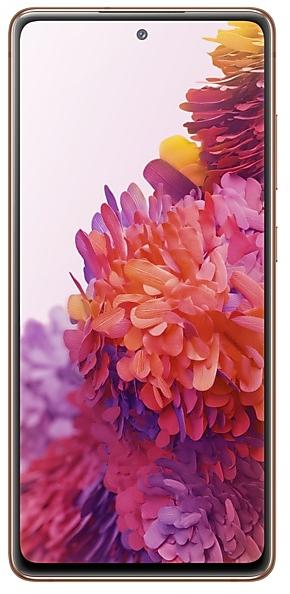
Samsung Galaxy S20 FE 5G G781USQU9GVK8 Firmware
Samsung Galaxy S20 FE 5G G781USQU9GVK8 ist eine Firmware mit Android 13 für Vereinigte Staaten (ATT, USC). Es ist dieselbe Firmware, nur für Region und Netzbetreiber (CSC) angepasst. Wähle unten dein Land, prüfe die Datei und lade sie kostenlos herunter. Im Vergleich zum vorherigen Build G781USQS9FVK2 https://samfirm.shop/de/build/G781USQS9FVK2: Android von Android 12 auf Android 13 aktualisiert; Sicherheitspatch 2022-12-01 statt 2022-11-01. Für SM-G781U gibt es einen neueren Build: G781USQSNHYI1 https://samfirm.shop/de/build/G781USQSNHYI1.
Bootloader-Binary 9. Das Flashen einer Firmware mit niedrigerem Binary wird meist durch den Samsung-Rollback-Schutz blockiert.
Alle regionalen Downloads
Wähle deine Region (CSC), um das passende Firmware-Paket herunterzuladen.
Keine passenden Downloads
So flashen Sie G781USQU9GVK8
- G781USQU9GVK8 hat Bootloader-Binary 9. Ihr Gerät muss Binary 9 oder niedriger haben: Das ist das 5. Zeichen von hinten in Ihrer aktuellen Build-Nummer.
- CSC: CSC verwenden für eine saubere Installation, einen Regionswechsel (CSC-Code), ein Downgrade oder die Reparatur eines Geräts, das nicht startet.
- HOME_CSC: HOME_CSC verwenden, um dasselbe Modell und dieselbe Region unter Erhalt Ihrer Daten zu aktualisieren. Trotzdem sichern: auch ein fehlgeschlagenes Update kann ein Zurücksetzen erfordern.
- Die Tastenkombination für den Download-Modus hängt vom Modell ab: alle Kombinationen.
Neu in G781USQU9GVK8
One UI 5 ermöglicht eine stärkere Personalisierung und erleichtert es, Dinge über Ihre Galaxy-Geräte hinweg zu erledigen.
Neue App-Symbole und Illustrationen
Die Symbole sind größer, sodass sie auffälliger aussehen und einfacher zu finden sind. Subtile Farbverläufe im Hintergrund und ein besserer Kontrast sorgen für ein frischeres, natürlicheres Gefühl. Die neu erstellten Hilfe-Illustrationen verleihen ein einheitliches Aussehen für alle Apps.
Gleichmäßiger als je zuvor
Neue Animationen und Übergangseffekte lassen den Wechsel zwischen Bildschirmen natürlicher erscheinen. Animationen und anderes visuelles Feedback erscheinen sofort, wenn Sie den Bildschirm berühren, wodurch die Interaktionen intuitiver sind. Außerdem wurde die Scrolling-Geschwindigkeit verbessert, sodass sich das Scrollen in der gesamten One UI gleichmäßiger anfühlt.
Verbesserte Unschärfe-Effekte und Farben
Die Unschärfe-Effekte im Hintergrund des QuickPanels und Startbildschirms und der gesamten One UI wurden mit helleren Farben verbessert, für eine klarere und einheitlichere Erfahrung. Das vereinfachte Farbschema für Apps hilft Ihnen, Ablenkungen zu vermeiden und sich auf Ihre aktuelle Aufgabe zu konzentrieren.
Passen Sie Ihren Sperrbildschirm an
Zum Bearbeiten einfach den Sperrbildschirm antippen und halten. Einfacher geht es nicht mehr. Passen Sie Hintergrundbild, Uhrenstil, Benachrichtigungseinstellungen und mehr mit einer Live-Vorschau und an einer zentralen Stelle an.
Mehr Auswahl bei Hintergrundbildern
Die Hintergrundbild-Einstellungen wurden neu gestaltet, damit es einfacher ist, das perfekte Hintergrundbild für Ihren Start- und Sperrbildschirm zu finden. Sie können aus so vielen Bildern, Videos, Farben und Filtern auswählen wie noch nie zuvor.
Weitere Optionen für Ihre Farbpalette
Es ist einfacher, die Farben zu finden, die genau richtig für Sie sind. Wählen Sie aus bis zu 16 Farben je nach Hintergrundbild und aus voreingestellten Farben aus, die eigens gestaltet wurden, um großartig auszusehen.
Einfach sehen, wer anruft
Stellen Sie einen anderen Anrufer-Hintergrund für jeden Kontakt ein, sodass Sie mit einem schnellen Überblick gleich sehen, wer anruft.
Modi je nach Ihrer Aktivität auswählen
Wählen Sie einen Modus je nachdem aus, was Sie tun, wie trainieren, arbeiten oder entspannen, und wählen Sie dann aus, was Ihr Telefon in der jeweiligen Situation tun soll. Schalten Sie zum Beispiel beim Entspannen „Nicht stören“ ein oder spielen Sie Musik beim Fahren.
Der Schlafenszeitmodus heißt jetzt Schlafmodus
Mit dem Schlafmodus können Sie für die Schlafenszeit Regeln für mehr Aktionen erstellen, wie den Dark Mode einschalten und den Tonmodus ändern.
Voreingestellte Routinen einfacher entdecken
Dank dem vereinfachten Layout ist es einfacher, für Sie nützliche Routinen zu finden.
Laufende Routinen schnell überprüfen
Aktuell laufende Routinen werden jetzt ganz oben auf dem Routinen-Bildschirm angezeigt, sodass Sie gleich sehen, was passiert, und Änderungen vornehmen können, sofern erforderlich.
Mehr Aktionen und Bedingungen für Ihre Routinen
Starten Sie Routinen automatisch, wenn Sie den Flugzeugmodus oder mobilen Hotspot verwenden. Routinen lassen sich jetzt als App-Paare öffnen und können die Klangbalance zwischen links/rechts anpassen.
Widgets auf Ihrem Startbildschirm stapeln
Kombinieren Sie mehrere Widgets der gleichen Größe zu einem einzigen Widget, um Platz auf Ihrem Startbildschirm zu sparen. Ziehen Sie einfach ein Widget auf ein anderes Widget, um einen Stapel zu bilden, und wischen Sie dann darüber, um die Widgets zu wechseln. Sie können Ihrem Stapel jederzeit mehr Widgets hinzufügen, indem Sie sie ziehen und ablegen.
Erhalten Sie Vorschläge auf Ihrem Startbildschirm
Das neue Widget für intelligente Vorschläge weiß, was Sie brauchen, bevor es Ihnen klar ist. Es schlägt Apps vor, die Sie benutzen können, wen Sie anrufen können, und hat viele weitere nützliche Tipps für Sie. Die Vorschläge basieren auf Ihrem Nutzerverhalten.
Die Ansicht mit einer Geste wechseln
Wechseln Sie von der Vollbildschirm-Ansicht zur geteilten Bildschirmansicht, indem Sie mit zwei Fingern von unten am Bildschirm nach oben wischen. Wechseln Sie von der Vollbildschirm-Ansicht zur Pop-up-Ansicht, indem Sie mit einem Finger von einer der oberen Ecken des Bildschirms nach innen wischen. Gesten können in den Einstellungs-Labs aus- oder eingeschaltet werden.
Apps schnell in der geteilten Bildschirmansicht öffnen
Ziehen Sie einfach eine App vom „Aktuelle Anwendungen“-Bildschirm auf die Seite des Bildschirms, auf der Sie sie öffnen möchten.
Mehr mit Ihren verbundenen Geräten machen
Das Menü „Verbundene Geräte“ wurde den Einstellungen hinzugefügt. Dadurch können Sie schneller und einfacher auf Funktionen zugreifen, die mit anderen Geräten arbeiten, wie Quick Share, Smart View und Samsung DeX.
Benachrichtigungen auf Ihrem TV-Gerät verbergen
Wenn Sie Inhalte von Ihrem Telefon mittels Smart View auf Ihrem TV-Gerät ansehen, können Sie bei Bedarf die Benachrichtigungen auf Ihrem Fernseher verbergen, um zu verhindern, dass andere Ihre personenbezogenen Daten sehen können.
Ton von Ihrem Telefon auf einem Chromecast-Gerät abspielen
Verfügbare Chromecast-Geräte werden angezeigt, wenn Sie im QuickPanel Ihres Telefons auf Medienausgabe tippen. Tippen Sie einfach das Gerät an, auf dem Sie Musik oder andere Audioinhalte wiedergeben möchten.
Einfacher mit einer Hand zoomen
Der Zoom-Balken wurde verkleinert, sodass Sie mit einer einzigen Wischbewegung hinein oder weiter hinaus zoomen können.
Hilfe über den Pro-Modus erhalten
Ein Hilfe-Symbol erscheint im Profi- und Profi-Video-Modus. Tippen Sie auf das Symbol, um Tipps und Anleitungen zur Verwendung der verschiedenen Linsen, Optionen und Steuerungen zu erhalten.
Histogramm im Profi-Modus
Nutzen Sie das Histogramm, um die Helligkeit jeder Farbe zu überprüfen, damit Sie die perfekte Belichtungszeit erhalten.
Ihren Bildern ein Wasserzeichen hinzufügen
Fügen Sie jedem Bild automatisch ein Wasserzeichen mit dem Datum und der Uhrzeit, zu der das Bild aufgenommen wurde, dem Modellnamen Ihres Telefons und anderen anpassbaren Informationen hinzu.
Telefoto-Objektiv wird jetzt im Essens-Modus unterstützt
Machen Sie bessere Nahaufnahmen von Essen mit dem Telefoto-Objektiv.
Neues Design von Single Take
Der Modus „Single Take“ wurde vereinfacht und optimiert. Weniger Optionen und kürzere Aufnahmezeiten bedeuten, dass Sie schneller und einfacher tolle Fotos machen können.
Filter einfacher auswählen
Das Menü zur Auswahl von Filtern wurde in Kamera, Foto-Editor und Video-Editor optimiert. Alle Filter sind in einer Liste verfügbar. Dadurch ist es einfacher, den perfekten Filter für Ihr Bild oder Video zu finden.
Alben in der Galerie anpassen
Wählen Sie aus, welches Album standardmäßig angezeigt werden soll, und verbergen Sie weniger oft angesehene Alben für einen aufgeräumteren Bildschirm. Jetzt können Sie Alben mit demselben Namen zusammenführen und Alben erstellen, die automatisch mit den Bildern von Personen, die Sie auswählen, aktualisiert werden.
Neues Design für Storys
Storys, die in Ihrer Galerie automatisch erstellt werden, wurden mit einer interaktiven Diashow-Ansicht neu gestaltet. Tippen Sie einfach auf die Bilder und Videos in Ihrer Story oder wischen Sie darüber, um sie durchzusehen.
Aus jedem Bild einen Sticker machen
Erstellen Sie wiederverwendbare Sticker aus jedem Bild in Ihrer Galerie. Wählen Sie einfach den Teil des Bildes aus, aus dem Sie einen Sticker machen möchten, und passen Sie dann die Stärke und Farbe der Umrandungen aus.
Mehr Arten, um GIFs zu bearbeiten
Sie können das Seitenverhältnis animierter GIFs zuschneiden und anpassen, sodass sie genau die richtige Größe haben. Außerdem können Sie dieselben Funktionen zum Bearbeiten nutzen, die für einfache Bilder zur Verfügung stehen, um Ihr GIF so zu verschönern, wie Sie es möchten.
Hochformatmodus-Effekte auch nach dem Bearbeiten behalten
Hochformatmodus-Effekte bleiben auch nach dem Zuschneiden oder Ändern von Filtern gespeichert, sodass Sie die Unschärfe im Hintergrund jederzeit anpassen können.
Perfekte Formen auf Bildern und in Videos zeichnen
Nutzen Sie das Stift-Tool, um Formen wie Kreise, Dreiecke, Rechtecke oder Herzen zu zeichnen. Halten Sie den Finger auf den Bildschirm, wenn Sie mit Zeichnen fertig sind, damit die Linien sofort gerade und die Winkel perfekt werden.
Neue Sticker für Fotos und Videos
Ihnen stehen 60 neue, vorinstallierte Emoji-Sticker zur Verfügung, um Ihre Bilder und Videos zu verschönern.
Neue AR-Emoji-Sticker
Wenn Sie ein neues AR-Emoji erstellen, werden standardmäßig 15 Sticker erstellt, damit Sie sich auf mehr Arten ausdrücken können. Wenn das nicht genug ist, stehen noch mehr AR-Emoji-Sticker zum Herunterladen zur Verfügung, damit Sie immer einen Sticker finden, der zu Ihren Gefühlen passt.
Mehr mit AR-Emojis machen
Verwenden Sie transparente Hintergründe für AR-Emoji-Sticker oder wählen Sie ein Bild aus Ihrer Galerie aus, um dieses als Hintergrund für Ihr Emoji in der AR-Emoji-Kamera zu nutzen. Außerdem können Sie zwei Emojis kombinieren und lustige Tänze und Posen erschaffen.
Neue Emojis für Emoji-Paare
Auf der Samsung-Tastatur gibt es über 80 zusätzliche Emojis, die Sie zu einem Emoji-Paar zusammenfügen können. Jetzt können Sie neben Emojis mit Gesichtsausdrücken auch Tier-, Essens- und andere Objekt-Emojis kombinieren. Wählen Sie die perfekte Kombination aus, um Ihre Gefühle auszudrücken.
Schaltflächen für Ausdrücke auf der Samsung-Tastatur neu anordnen
Berühren und halten Sie Emojis, Sticker und andere Schaltflächen, um sie neu anzuordnen.
Kaomoji direkt über die Samsung-Tastatur eingeben
Peppen Sie Ihre Chats und Texte mit vorab eingestellten Gesichtsausdrücken auf, die mit Tastatursymbolen erstellt wurden. (*^.^*)
Passen Sie die Leertastenreihe auf der Samsung-Tastatur an
Sie können auswählen, welche Funktionstasten und Satzzeichen in der untersten Reihe der Tastatur neben der Leertaste angezeigt werden.
Einen Text aus einem Bild oder Bildschirm extrahieren
Extrahieren Sie einen Text mittels Samsung-Tastatur, Internet, Galerie oder wenn Sie einen Screenshot machen. Kopieren Sie das Ergebnis in eine Nachricht, E-Mail oder ein Dokument, anstatt den Text abzutippen.
Empfehlungen aufgrund von Texten in Bildern erhalten
Wenn ein Text in einem Bild in der Galerie, Kamera oder anderen Apps enthalten ist, werden Aktionen je nach Text empfohlen. Wenn Sie zum Beispiel ein Bild eines Schildes mit einer Telefonnummer oder einer Webadresse darauf machen, können Sie darauf tippen, um die Nummer anzurufen oder die Site zu öffnen.
Die Funktionen zum Extrahieren von Text und für Vorschläge werden nur für Englisch, Koreanisch, Französisch, Italienisch, Deutsch, Spanisch, Portugiesisch und Chinesisch unterstützt.
Verbesserte Taskleiste in Samsung DeX
Es wurde eine Suche-Schaltfläche hinzugefügt, damit Sie die Apps, die Sie nutzen möchten, einfacher finden. Außerdem können Sie bestimmte Apps rechtsklicken, um die Aufgaben in der App schnell zu öffnen. Sie können auch einstellen, welche Schaltflächen Sie in Ihrer Taskleiste angezeigt haben möchten.
Neue Anzeige der Benachrichtigungen in DeX
Auf der Schaltfläche für Benachrichtigungen in Ihrer Taskleiste erscheint ein roter Punkt, wenn Sie seit dem letzten Öffnen des Benachrichtigungsfeldes neue Benachrichtigungen erhalten haben.
Mini-Kalender in DeX
Wenn Sie in Ihrer Taskleiste auf das Datum klicken, öffnet sich ein Mini-Kalender. So können Sie Ihren Terminplan schnell einsehen, ohne die eigentliche Kalender-App öffnen zu müssen.
Erhalten Sie nur erwünschte Benachrichtigungen
Wenn Sie eine App zum ersten Mal verwenden, werden Sie gefragt, ob Sie Benachrichtigungen von ihr erhalten möchten. Sagen Sie einfach Nein zu Apps, von denen Sie nicht gestört werden möchten.
Einfacher Zugriff auf die Benachrichtigungsoptionen einer App
Sendet eine App zu viele Benachrichtigungen? So einfach war es noch nie, diese in den neu angeordneten Benachrichtigungseinstellungen zu blockieren – die Optionen für App-Benachrichtigungen werden ganz oben angezeigt. Mit der Schaltfläche unten am Benachrichtigungsfeld gelangen Sie direkt zu den App-Benachrichtigungseinstellungen.
Wählen Sie aus, welche Arten von Benachrichtigungen Apps senden können
Sie können jetzt separat einstellen, ob Apps Pop-up-Benachrichtigungen, App-Symbol-Abzeichen und Benachrichtigungen am Sperrbildschirm anzeigen können. Erlauben Sie alle Arten, nur einige oder keine. Die Entscheidung liegt bei Ihnen.
Neues Layout für Benachrichtigungen
App-Symbole sind größer, damit Sie schneller sehen, von welcher App die Benachrichtigung kommt. Auch die Textausrichtung wurde verbessert, damit die Benachrichtigungen leichter lesbar sind.
Für jede App eine Sprache einstellen
Möchten Sie einige Apps in einer bestimmten Sprache verwenden und andere Apps in einer anderen? Jetzt können Sie in den Einstellungen auswählen, welche Sprache für welche App verwendet wird.
Ausnahmen für „Nicht stören“ einstellen
Jetzt können Sie einzelne Kontakte als Ausnahmen bei „Nicht stören“ einstellen. Ihr Telefon klingelt oder vibriert, wenn die von Ihnen ausgewählten Personen anrufen oder Ihnen Nachrichten senden, auch wenn Sie „Nicht stören“ aktiviert haben. Außerdem ist es einfacher, Apps als Ausnahmen festzulegen, sodass Sie bei Benachrichtigungen informiert werden, auch wenn Sie „Nicht stören“ aktiviert haben. Wählen Sie aus dem neuen Raster einfach die Apps aus, die Sie durchlassen möchten.
Verbesserte Einstellungen für Töne und Vibration
Die Menüs wurden neu angeordnet, damit Sie benötigten die Optionen für Töne und Vibration einfacher finden. Stellen Sie Ihren Klingelton ein und ändern Sie die Lautstärke und die Vibrationseinstellungen an einer zentralen Stelle.
Weitere Optionen für RAM Plus
RAM Plus kann jetzt unter Gerätewartung vollständig ausgeschaltet werden, wenn Sie es nicht brauchen oder nicht möchten, dass es Speicherplatz verbraucht.
Automatische Optimierung
Die Gerätewartung sorgt dafür, dass Ihr Telefon reibungslos funktioniert, indem im Hintergrund automatisch Optimierungen durchgeführt werden. Damit Ihr Telefon immer in einem Top-Zustand ist, können Sie es so einstellen, dass es sich bei Bedarf automatisch neu startet.
Den Sicherheitsstatus Ihres Telefons auf einen Blick überprüfen
Das neue Sicherheits-Dashboard in den Einstellungen zeigt an, ob es Sicherheitsprobleme auf Ihrem Telefon gibt und wie Sie diese schnell beheben können.
Unbeabsichtigte Weitergabe personenbezogener Daten verhindern
Das Freigabe-Menü wird Sie informieren, wenn Sie versuchen, Fotos weiterzugeben, die sensible Informationen wie Kreditkarten, Personalausweise oder Reisepässe enthalten, sodass Sie es sich noch einmal überlegen können, ob Sie diese wirklich teilen möchten.
Sicherheits- und Datenschutzinformationen für Websites
In der Adressleiste von Samsung Internet erscheint ein Symbol und zeigt den Sicherheitsstatus der Seite an. Tippen Sie auf das Symbol, um zu erfahren, welche Informationen die Website erhebt und nachverfolgt.
Mehr Optionen für Eingabehilfen im QuickPanel
Hochkontrastige Schriftart, Farbumkehr, Farbanpassung und Filter nach Farbe können dem QuickPanel für einfachere Nutzung hinzugefügt werden.
Einfacherer Zugriff auf die Lupe
Aktivieren Sie die Verknüpfung für die Lupe in den Eingabehilfeeinstellungen für Schnellzugriff auf die Funktion „Lupe“. Die Lupe verwendet die Kamera Ihres Telefons, um Elemente in der realen Welt zu vergrößern, sodass Sie sich diese Dinge genauer ansehen oder etwas besser lesen können.
Mehr Sprachunterstützung
Wählen Sie aus verschiedenen Arten von Sprachfeedback aus, um Hilfe während der Benutzung Ihres Telefons zu erhalten, sogar wenn Sie den Bildschirm nicht klar sehen können. Ihr Telefon kann Ihnen die Eingabe über die Tastatur vorlesen, sodass Sie sicher sein können, den richtigen Buchstaben getippt zu haben, mit Bixby Vision können Sie nahe Objekte erkennen und herausfinden, was diese sind, und Sie können Audiobeschreibungen einschalten, die Ihnen erklären, was in einem Video passiert (nur für unterstützte Videos).
Die Schaltfläche „Eingabehilfe“ einfach bearbeiten
Tippen und halten Sie die Schaltfläche „Eingabehilfe“, um schnell die Funktionen zu ändern, auf die Sie über diese Schaltfläche zugreifen können.
Neue Aktionen für Ecken-Aktionen verfügbar
Wenn Sie eine Maus oder ein Touchpad verwenden, sind neue Aktionen verfügbar, wenn Sie den Mauszeiger in eine der 4 Ecken des Bildschirms bewegen. Sie können jetzt klicken und halten, ziehen oder ziehen und ablegen.
Mehrere Timer gleichzeitig nutzen
Sie können jetzt einen neuen Timer in der Uhr-App starten, auch wenn ein anderer Timer bereits läuft.
Mehr Kontrolle über Eingeladene zu Kalender-Ereignissen
Wenn Sie in der „Samsung Kalender“-App ein Ereignis in Ihrem Google Kalender hinzufügen, können Sie auswählen, ob Eingeladene sehen können, wer noch zu dem Ereignis eingeladen ist, und auch, ob diese selbst andere Personen einladen können.
Video-Konferenzen zu Ihren Ereignissen hinzufügen
Wenn Sie in der „Samsung Kalender“-App ein Ereignis in Ihrem Google Kalender erstellen, können Sie gleichzeitig eine Video-Konferenz einrichten. Alle, die zu Ihren Ereignis eingeladen sind, erhalten den Link zur Video-Konferenz.
Sticker zu Ihrem Google Kalender hinzufügen
Fügen Sie in der „Samsung Kalender“-App Sticker zu Ereignissen im Google Kalender hinzu, damit sie gleich auf den ersten Blick zu sehen sind. Sticker werden sowohl in der Kalender- als auch in der Terminansicht angezeigt.
Behalten Sie Erinnerungen, die heute fällig sind, im Blick
Die neue Kategorie „Heute“ zeigt nur Erinnerungen an, die heute fällig sind. Sie können die heute fälligen Erinnerungen auch oben auf dem Hauptbildschirm in der Reminder-App überprüfen.
Abgeschlossene Erinnerungen anzeigen und verbergen
Sie können abgeschlossene Erinnerungen in jeder Kategorie anzeigen oder verbergen. Lassen Sie sich die abgeschlossenen Erinnerungen anzeigen, um zu sehen, was Sie bereits erledigt haben, oder verbergen Sie sie, um sich auf das zu konzentrieren, was Sie noch erledigen müssen.
Die passende Ansicht für Ihre Erinnerungen auswählen
Wählen Sie die einfache Ansicht, um mehr Erinnerungen gleichzeitig auf dem Bildschirm anzuzeigen, oder die erweiterte Ansicht, die Details wie Fälligkeitsdatum oder wiederkehrende Bedingungen enthält.
Favoriten von Ordner zu Ordner ziehen und ablegen
Organisieren Sie Ihre Favoriten im Samsung Internet, indem Sie sie von Ordner zu Ordner ziehen und ablegen.
Effektivere Suche in „Eigene Dateien“
Wählen Sie aus, ob Sie in allen Dateien oder nur Dateien im aktuellen Ordner suchen möchten. Sie können auswählen, ob Sie nur nach Dateinamen suchen oder nach Informationen in den Dateien, wie Text in Dokumenten oder Standortinformationen in Bildern. Nachdem die Suche abgeschlossen ist, können Sie die Ergebnisse nach Name, Datum, Größe oder Dateiart sortieren lassen.
Neues Design für Digitales Wohlbefinden
Das neue Dashboard beinhaltet klarere Nutzungsdetails und vereinfacht den Zugriff auf die benötigten Funktionen wie App-Timer und Berichte über die Bildschirmzeit.
Im Notfall Hilfe einholen
Drücken Sie 5 Mal schnell auf die Funktionstaste, um den Notdienst anzurufen, auch wenn Ihr Telefon in der Tasche ist oder Sie nicht sprechen können.
Integrierte Liste mit Notfallkontakten
Erstellen Sie eine Liste mit Notfallkontakten, in der Personen gespeichert werden, die Sie in einem Notfall kontaktieren möchten. Dieselbe Kontaktliste kann für die Notfall-Funktionen auf Ihrer Uhr und Ihrem Telefon genutzt werden.
Namen der Apps im Apps-Seiten-Paneel anzeigen
Schalten Sie „App-Name anzeigen“ ein, damit die Namen der Apps unter den App-Symbolen angezeigt werden.
Einige Apps müssen nach dem Upgrade auf One UI 5 getrennt aktualisiert werden.
Verteilung von G781USQU9GVK8 nach Regionen
- Erste Veröffentlichung
- 20. Dezember 2022
- Letzte Region
- 17. März 2023
- Dauer
- 88 Tage
- Regionen
- 2
- Tag 1 · · 1 RegionVereinigte StaatenUSC
- Tag 88 · · 1 RegionVereinigte StaatenATT
Gerätespezifikationen
- Ausgeliefert mitAndroid 10.0
- Displaydiagonale16.5 cm (6.5")
- Displayauflösung2400 x 1080 Pixel
- DisplaytypSAMOLED
- Arbeitsspeicher6 GB
- RAM-TypLPDDR5
- Auflösung Hauptkamera12 MP
- HauptkameraDreifachkamera
- Akkukapazität4500 mAh
- Gewicht190 g
hub_specs_from_variant
Häufig gestellte Fragen
Weitere Builds und Changelog für Samsung Galaxy S20 FE 5G
• Sicherheit
Das Gerät wird mit verbesserter Sicherheit geschützt.
Diese Änderungen können je nach Modell, Land oder Netzbetreiber der Kundenumgebung variieren.
Um die bestmögliche Leistung deines Gerätes zu erreichen, solltest du dein Gerät stets auf dem neuesten Stand halten und regelmäßig auf mögliche Software-Aktualisierungen prüfen.
- G781USQSNHYI130.10.2025
- G781USQSMHYH118.08.2025
• Die Sicherheit Ihres Gerätes wurde verbessert.
- G781USQSLHYD130.04.2025
- G781USQSKHXL213.01.2025
- G781USQSJHXJ117.10.2024
· Die Sicherheit Ihres Gerätes wurde verbessert.
• Die Sicherheit Ihres Gerätes wurde verbessert.
- G781USQSIHXG107.08.2024
- G781USQSHHXF209.07.2024
• Sicherheit
Das Gerät wird mit verbesserter Sicherheit geschützt.
11 ältere Builds anzeigen
• Die Sicherheit Ihres Gerätes wurde verbessert.
- G781USQSGHXE221.05.2024
- G781USQSFHXD115.04.2024
· Die Sicherheit Ihres Gerätes wurde verbessert.
• Die Sicherheit Ihres Gerätes wurde verbessert.
- G781USQSEHXA107.02.2024
- G781USQSEHWL212.01.2024
• Sicherheit
Das Gerät wird mit verbesserter Sicherheit geschützt.
- G781USQSEHWK214.12.2023
- G781USQSDHWK117.11.2023
• Sicherheit
Das Gerät wird mit verbesserter Sicherheit geschützt.
- G781USQSDHWI411.10.2023
- G781USQSDHWI219.09.2023
• Die Gesamtstabilität Ihres Geräts wurde verbessert.
• Die Sicherheit Ihres Gerätes wurde verbessert.