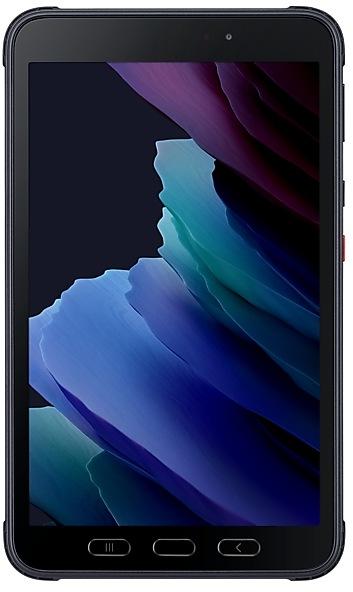
Samsung Galaxy Tab Active3 T577UVLU3EVL2 Firmware
Samsung Galaxy Tab Active3 T577UVLU3EVL2 to firmware z systemem Android 13 dla: Kanada (BMC, CHR, FMC, RWC, VTR, XAC), TBT. To ten sam firmware, skonfigurowany dla regionu i operatora (CSC). Znajdź swój kraj poniżej, sprawdź plik i pobierz go za darmo. W porównaniu z poprzednim buildem T577UUEU3DVJ1 https://samfirm.shop/pl/build/T577UUEU3DVJ1: Android zaktualizowany z Android 12 do Android 13; poprawka zabezpieczeń 2022-12-01 zamiast 2022-09-01. Dla SM-T577U jest nowszy build: T577UUESFEYI1 https://samfirm.shop/pl/build/T577UUESFEYI1.
Binary bootloadera 3. Wgranie firmware z niższym binary jest zwykle blokowane przez zabezpieczenie anti-rollback Samsunga.
Wszystkie regionalne pliki do pobrania
Wybierz swój region (CSC), aby pobrać odpowiedni pakiet firmware.
| Model | Region | Wersja CSC | Data wydania | Rozmiar | Nazwa pliku | Pobierać |
|---|---|---|---|---|---|---|
| SM-T577U |
BMC, CHR, FMC, RWC, VTR, XAC Kanada
TBT | T577UOYV3EVL2 | 2023-01-24 | 4,196 GiB | SM-T577U_3_20221219163710_3z295rph4e_fac.zip | Pobierać |
Brak pasujących plików
Jak wgrać T577UVLU3EVL2
- T577UVLU3EVL2 ma binarkę bootloadera 3. Urządzenie musi mieć binarkę 3 lub niższą: to 5. znak od końca obecnego numeru kompilacji.
- CSC: Użyj CSC do czystej instalacji, zmiany regionu (kodu CSC), downgrade'u lub naprawy urządzenia, które się nie uruchamia.
- HOME_CSC: Użyj HOME_CSC, aby zaktualizować ten sam model i region z zachowaniem danych. Mimo to zrób kopię: nieudana aktualizacja może wymagać resetu.
- Kombinacja klawiszy trybu Download zależy od modelu: zobacz wszystkie kombinacje.
Co nowego w T577UVLU3EVL2
One UI 5 umożliwia większą personalizację i ułatwia obsługę wszystkich urządzeń Galaxy.
Nowe ikony aplikacji i ilustracje
Symbole ikon są większe, co nadaje im wyraźniejszy wygląd i ułatwia skanowanie. Subtelne gradienty tła i poprawiony kontrast dają świeższe, bardziej naturalne wrażenie. Stworzono nowe ilustracje pomocy, aby nadać spójny wygląd wszystkim aplikacjom.
Płynniejszy niż kiedykolwiek wcześniej
Nowe animacje i efekty przejścia sprawiają, że przełączanie między ekranami jest bardziej naturalne. Animacje i inne informacje wizualne pojawiają się natychmiast po dotknięciu ekranu, dzięki czemu interakcje są bardziej intuicyjne. Zwiększono także szybkość przewijania, aby zapewnić płynność przewijania w całym One UI.
Ulepszone efekty rozmycia i kolory
Poprawa efektu rozmycia tła w szybkim panelu, na ekranie startowym oraz w One UI dzięki wyraźniejszym kolorom dla większego komfortu i bardziej spójnego użytkowania. Uproszczone schematy kolorów aplikacji pomagają uniknąć rozproszenia uwagi i skupić się na bieżącym zadaniu.
Dostosuj swój ekran blokady
Wystarczy dotknąć i przytrzymać ekran blokady, aby go edytować. Co może być prostszego? Dostosuj tapetę, styl zegara, ustawienia powiadomień i wiele innych elementów – z podglądem na żywo – wszystko w jednym miejscu.
Więcej tapet do wyboru
Ustawienia tapet zostały przeprojektowane, dzięki czemu łatwiej jest znaleźć idealną tapetę dla ekranu startowego i ekranu blokady. Do wyboru jest więcej obrazów, wideo, kolorów i filtrów niż kiedykolwiek wcześniej.
Więcej opcji dla Twojej palety kolorów
Łatwiej jest znaleźć odpowiednie dla siebie kolory. Wybieraj spośród nawet 16 motywów kolorystycznych opartych na Twojej tapecie, a także wstępnie ustawionych motywów kolorystycznych, które zostały zaprojektowane tak, aby wyglądać świetnie.
Łatwo sprawdzaj, kto dzwoni
Ustaw różne tła połączeń dla każdego kontaktu, by łatwo i bardzo szybko zobaczyć, kto do Ciebie dzwoni.
Wybieraj tryby w zależności od aktywności
Wybierz tryb w zależności od tego, co robisz, np. ćwiczysz, pracujesz lub relaksujesz się, a następnie wybierz, co chcesz, aby Twój telefon robił w każdej sytuacji. Na przykład włącz opcję Nie przeszkadzać, gdy się relaksujesz, lub odtwarzaj muzykę, gdy prowadzisz samochód.
Tryb zasypiania to teraz Tryb snu
Tryb snu pozwala zautomatyzować więcej czynności, takich jak włączenie Trybu ciemnego czy zmiana trybu dźwięku.
Łatwiejsze odkrywanie wstępnie ustawionych procedur
Uproszczony układ ułatwia znalezienie przydatnych dla Ciebie procedur.
Szybkie sprawdzanie uruchomionych procedur
Aktualnie uruchomione procedury są teraz wyświetlane w górnej części ekranu Procedur, dzięki czemu widać, co się dzieje, i w razie potrzeby można wprowadzić zmiany.
Więcej działań i warunków dla procedur
Automatycznie uruchamiaj procedury, gdy korzystasz z Trybu samolotowego lub Routera Wi-Fi. Procedury mogą teraz otwierać dodawanie powiązań i dostosowywać balans dźwięku lewego/prawego kanału.
Układaj widgety na ekranie startowym
Połącz kilka widgetów o tym samym rozmiarze w jeden widget, aby zaoszczędzić miejsce na ekranie startowym. Wystarczy przeciągnąć widget na inny widget, aby utworzyć stos, a następnie przeciągnąć, aby przełączać się między widgetami. W dowolnym momencie możesz dodać więcej widżetów do stosu, przeciągając je i upuszczając.
Więcej opcji dla podłączonych urządzeń
W Ustawieniach dodano menu Połączone urządzenia, dzięki czemu dostęp do funkcji współpracujących z innymi urządzeniami, takich jak Quick Share, Smart View i Samsung DeX, jest szybszy i łatwiejszy.
Ukryj powiadomienia na telewizorze
Podczas wyświetlania treści z tabletu na telewizorze za pomocą funkcji Smart View możesz wybrać opcję ukrywania powiadomień na telewizorze, aby uniemożliwić innym osobom poznanie Twoich informacji osobistych.
Odtwarzaj dźwięk z tabletu na dowolnym urządzeniu Chromecast
Po dotknięciu opcji Wyjście multimediów w szybkim panelu tabletu pojawią się dostępne urządzenia Chromecast. Dotknij urządzenie, na którym chcesz odtwarzać muzykę lub inne treści audio.
Otrzymaj pomoc w trybie Profesjonalnym
W trybach Profesjonalnym i Wideo Pro pojawi się ikona pomocy. Dotknij tę ikonę, aby uzyskać wskazówki i porady dotyczące korzystania z różnych obiektywów, opcji i elementów sterujących.
Dodawanie znaków wodnych do zdjęć
Automatycznie dodawaj do każdego zdjęcia znak wodny zawierający datę i godzinę wykonania zdjęcia, nazwę modelu tabletu lub inne niestandardowe informacje.
Łatwiejszy wybór filtrów
W aplikacjach Aparat, Edytor zdjęć i Edytor wideo usprawniono menu wyboru filtrów. Wszystkie filtry są dostępne na jednej liście, co ułatwia znalezienie idealnego filtra do wykonania zdjęcia lub wideo.
Dostosowywanie albumów w Galerii
Łącz albumy o tej samej nazwie oraz twórz albumy, które będą automatycznie aktualizowane, tak aby zawierały zdjęcia wybranych ludzi. Twoje udostępnione albumy pojawią się obok innych albumów.
Całkowicie nowy wygląd Historii
Historie, które są automatycznie tworzone w Twojej Galerii, zostały odnowione i zyskały interaktywny widok pokazu slajdów. Wystarczy dotknąć lub przeciągnąć palcem, aby przechodzić między zdjęciami i wideo w swojej historii.
Twórz naklejki z dowolnego zdjęcia
Twórz naklejki wielokrotnego użytku z dowolnego zdjęcia w swojej galerii. Wystarczy wybrać część zdjęcia, którą chcesz wykorzystać jako naklejkę, a następnie dostosować grubość i kolor konturów.
Więcej sposobów na edycję GIF-ów
Możesz przycinać i dostosowywać proporcje animowanych GIF-ów, aby nadać im odpowiedni rozmiar. Możesz również skorzystać z tych samych funkcji edycji, które są dostępne dla obrazów nieruchomych, aby udekorować GIF-a w dowolny sposób.
Zachowuj efekty trybu portretowego nawet po edycji
Efekty trybu portretowego są teraz zatrzymywane nawet po przycięciu lub zmianie filtrów, więc w dowolnym momencie możesz dostosować rozmycie tła.
Rysuj doskonałe kształty na zdjęciach i wideo
Użyj rysika, aby narysować kształt, taki jak koło, trójkąt, prostokąt lub serce. Przytrzymaj palec na ekranie po zakończeniu rysowania, aby natychmiast przekształcić go w linie proste i idealne kąty.
Nowe naklejki do obrazów i wideo
60 nowych, fabrycznie załadowanych naklejek emoji jest dostępnych do dekorowania zdjęć i wideo.
Ulepszony pasek zadań w Samsung DeX
Dodano przycisk wyszukiwania, aby ułatwić znalezienie aplikacji, których chcesz użyć. Ponadto można kliknąć prawym przyciskiem myszy niektóre aplikacje, aby szybko uzyskać dostęp do zadań w danej aplikacji. Możesz również dostosować przyciski, które mają być wyświetlane na pasku zadań.
Nowy wskaźnik powiadomień w trybie DeX
Jeśli od ostatniego otwarcia panelu powiadomień otrzymano jakiekolwiek nowe powiadomienia, na przycisku powiadomień na pasku zadań pojawi się czerwony punkt.
Minikalendarz w trybie DeX
Kliknięcie daty na pasku zadań otwiera teraz minikalendarz, umożliwiając szybkie sprawdzenie planów bez otwierania pełnej aplikacji Kalendarz.
Otrzymuj tylko te powiadomienia, na które zezwolisz
Kiedy używasz jakiejś aplikacji po raz pierwszy, program zapyta Cię, czy chcesz otrzymywać od niej powiadomienia. Możesz odmówić tym aplikacjom, które mają Ci nie przeszkadzać.
Łatwiejszy dostęp do sterowania powiadomieniami aplikacji
Czy jakaś aplikacja wysyła Ci zbyt wiele powiadomień? Zablokowanie jej jest łatwiejsze niż kiedykolwiek dzięki zreorganizowanym ustawieniom powiadomień, w których elementy sterujące powiadomieniami z aplikacji umieszczono na górze. Możesz też przejść bezpośrednio do ustawień powiadomień aplikacji, korzystając z przycisku na dole panelu powiadomień.
Wybierz, jakie typy powiadomień mogą być wysyłane przez aplikacje
Masz teraz osobną kontrolę nad tym, czy aplikacje mogą wyświetlać wyskakujące okna powiadomień, identyfikatory ikon aplikacji i powiadomienia na ekranie blokady. Zezwól na wszystkie ich rodzaje, niektóre lub żadne. Wszystko zależy od Ciebie.
Nowy układ powiadomień
Ikony aplikacji są większe, co ułatwia zorientowanie się, która aplikacja wysłała powiadomienie. Poprawiono także wyrównanie tekstu, co sprawia, że powiadomienia są łatwiejsze do odczytania.
Ustaw język dla każdej aplikacji
Chcesz używać niektórych aplikacji w jednym języku, a innych w innym? W Ustawieniach możesz teraz wybrać, który język będzie używany dla każdej aplikacji.
Ustaw wyjątki dla funkcji Nie przeszkadzać
Możesz teraz ustawić poszczególne kontakty jako wyjątki dla funkcji Nie przeszkadzać. Telefon będzie dzwonił lub wibrował, gdy wybrane przez Ciebie osoby będą do Ciebie dzwonić i wysyłać wiadomości, nawet gdy opcja Nie przeszkadzać jest włączona. Łatwiej jest też ustawić aplikacje jako wyjątki, aby otrzymywać z nich powiadomienia nawet wtedy, gdy opcja Nie przeszkadzać jest włączona. Wystarczy wybrać z nowej siatki aplikacje, które chcesz włączyć.
Ulepszone ustawienia dźwięku i wibracji
Menu zostały przeorganizowane, aby łatwiej było znaleźć potrzebne opcje dźwięku i wibracji. Ustaw swój dzwonek i zmień ustawienia głośności i wibracji – wszystko w jednym miejscu.
Więcej opcji dla aplikacji RAM Plus
Aplikację RAM Plus możesz teraz całkowicie wyłączyć w opcji Pielęgnacja urządzenia, jeśli nie jest ona potrzebna lub nie chcesz, aby zajmowała miejsce w pamięci.
Automatyczna optymalizacja
Pielęgnacja urządzenia dba o płynność działania tabletu, automatycznie przeprowadzając optymalizacje w tle. Aby utrzymać tablet w najlepszym stanie, możesz ustawić go tak, aby automatycznie uruchamiał się ponownie, gdy będzie to konieczne.
Szybka weryfikacja stanu zabezpieczeń tabletu
Nowy pulpit Zabezpieczeń w Ustawieniach pokazuje, czy Twój telefon ma problemy z bezpieczeństwem i pomaga je szybko naprawić.
Informacje dotyczące zabezpieczeń i prywatności w witrynach internetowych
Na pasku adresu w usłudze Samsung Internet pojawi się ikona informująca o stanie zabezpieczeń witryny. Dotknij tę ikonę, aby dowiedzieć się, jakie informacje zbiera i śledzi dana witryna internetowa.
Tryb konserwacji
Chroń swoją prywatność, gdy ktoś korzysta z Twojego tabletu, np. gdy jest on w naprawie.
Więcej opcji dostępności w szybkim panelu
Do szybkiego panelu można dodać czcionkę o wysokim kontraście i odwrócenie kolorów, aby ułatwić do nich dostęp.
Więcej pomocy słownej
Wybieraj spośród różnych rodzajów informacji głosowych, aby uzyskać pomoc, korzystając z tabletu, nawet jeśli nie widzisz wyraźnie ekranu. Możesz sprawić, że tablet będzie odczytywał tekst wprowadzony na klawiaturze, dzięki czemu będziesz mieć pewność, że wpisujesz właściwe litery, a także włączyć opisy dźwiękowe, które wyjaśnią Ci, co dzieje się na nagraniu wideo (tylko w przypadku obsługiwanych nagrań wideo).
Łatwa edycja przycisku dostępności
Dotknij i przytrzymaj przycisk dostępności, aby szybko zmienić funkcje, do których można uzyskać dostęp za pomocą tego przycisku.
Nowe działania dostępne dla działań w narożniku
Jeśli używasz myszy lub gładzika, po przesunięciu wskaźnika myszy do jednego z 4 rogów ekranu dostępne będą nowe działania. Możesz teraz zastosować funkcje kliknij i przytrzymaj, przeciągnij lub przeciągnij i upuść.
Używanie kilku minutników jednocześnie
Możesz teraz uruchomić nowy minutnik w aplikacji Zegar, nawet jeśli inny minutnik jest nadal uruchomiony.
Nowe ikony emoji dostępne dla par emoji
Na Klawiaturze Samsung dostępnych jest ponad 80 dodatkowych ikon emoji do tworzenia pary ikon emoji. Możesz teraz łączyć ikony emoji oparte na zwierzętach, żywności i innych obiektach oprócz ikon bazujących na wyrazach twarzy. Wybierz idealne połączenie, aby przekazać swoje uczucia.
Większa kontrola nad osobami zaproszonymi na wydarzenia w kalendarzu
Gdy dodajesz wydarzenie do kalendarza Google w aplikacji Kalendarz Samsung, możesz wybrać, czy osoby zaproszone mogą zobaczyć, kto jeszcze jest zaproszony na wydarzenie, a także wybrać, czy mogą zapraszać inne osoby.
Dodawanie wideokonferencji do wydarzeń
Gdy tworzysz wydarzenie w kalendarzu Google w aplikacji Kalendarz Samsung, możesz jednocześnie skonfigurować wideokonferencję. Wszyscy zaproszeni do Twojego wydarzenia otrzymają łącze do wideokonferencji.
Dodawaj naklejki do kalendarza Google
Dodawaj naklejki do wydarzeń kalendarza Google w aplikacji Kalendarz Samsung, aby były one łatwe do zauważenia na pierwszy rzut oka. Naklejki są widoczne zarówno w widoku kalendarza, jak i terminarza.
Bądź na bieżąco z przypomnieniami na dziś
Kategoria Dzisiejsze nowości pokazuje tylko przypomnienia, które mają się pojawić dzisiaj. Możesz też sprawdzić przypomnienia na dziś w górnej części ekranu głównego w aplikacji Reminder.
Pokaż i ukryj zakończone przypomnienia
Możesz pokazać lub ukryć zakończone przypomnienia w dowolnej kategorii. Pokaż, aby zobaczyć rzeczy już wykonane, lub ukryj, aby skupić się na rzeczach, które wciąż musisz skończyć.
Przeciągnij i upuść zakładki między katalogami
Utrzymuj swoje zakładki Samsung Internet uporządkowane dzięki przeciąganiu i upuszczaniu ich między katalogami.
Bardziej skuteczne wyszukiwanie w Moje pliki
Zdecyduj, czy chcesz przeszukać wszystkie pliki, czy tylko pliki znajdujące się w otwartym folderze. Możesz też zdecydować między wyszukiwaniem jedynie nazw plików lub wyszukać informacje w plikach, jak tekst w dokumentach czy informacje o lokalizacji w obrazach. Kiedy wyszukiwanie jest już ukończone, możesz posortować wyniki według nazwy, daty, rozmiaru czy rodzaju pliku.
Przeprojektowana funkcja Cyfrowy dobrostan
Nowy pulpit zapewnia bardziej przejrzyste szczegóły użycia i ułatwia dostęp do potrzebnych funkcji, takich jak czasomierze aplikacji i raporty dotyczące czasu wł. ekr.
Otrzymaj pomoc w nagłych przypadkach
Naciśnij szybko przycisk boczny 5 razy, aby zadzwonić po służby ratunkowe, nawet jeśli nie możesz rozmawiać.
Pokaż nazwy aplikacji w Panel Edge Aplikacji
Włącz Pokazuj nazwy aplikacji, aby nazwy aplikacji pojawiały się poniżej ikon aplikacji.
Po uaktualnieniu do One UI 5 niektóre aplikacje należy zaktualizować oddzielnie.
Wdrażanie T577UVLU3EVL2 według regionów
Samsung wydał tę kompilację we wszystkich regionach (7) tego samego dnia: 24 stycznia 2023.
Specyfikacja urządzenia
- Wydany zAndroid 10
- Przekątna ekranu20.3 cm (8")
- Rozdzielczość ekranu1920 x 1200 pikseli
- Rozdzielczość tylnego aparatu13 MP
- Tylny aparatPojedynczy aparat
- Rozdzielczość przedniego aparatu5 MP
- Standard Wi-FiWi-Fi 6 (802.11ax)
- Waga427 g
hub_specs_from_variant
Często zadawane pytania
Inne buildy i lista zmian dla Samsung Galaxy Tab Active3
• Zabezpieczenia
Urządzenie jest chronione lepszymi zabezpieczeniami.
Zmiany te mogą się różnić w zależności od modelu, kraju lub operatora sieci w środowisku klienta.
• Zabezpieczenia
Urządzenie jest chronione lepszymi zabezpieczeniami.
Zmiany te mogą się różnić w zależności od modelu, kraju lub operatora sieci w środowisku klienta.
Pokaż 15 starszych buildów
• Poprawiono stopień zabezpieczenia urządzenia.
• Poprawiono stopień zabezpieczenia urządzenia.
• Poprawiono stopień zabezpieczenia urządzenia.
· Poprawiono stopień zabezpieczenia urządzenia.
- T577UUESAEXG226 sie 2024
- T577UUES9EXE34 cze 2024
• Poprawiono stopień zabezpieczenia urządzenia.
• Poprawiono stopień zabezpieczenia urządzenia.
• Poprawiono stopień zabezpieczenia urządzenia.
• Poprawiono stopień zabezpieczenia urządzenia.