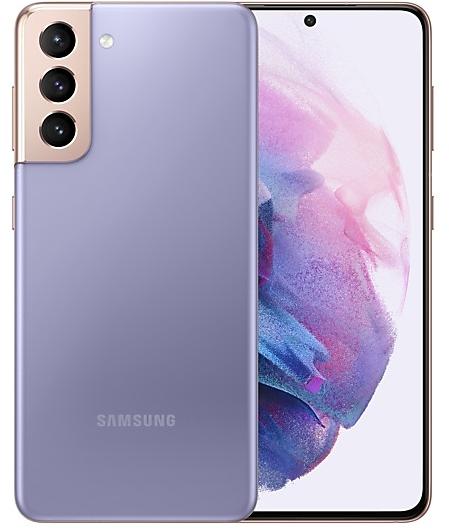
Samsung Galaxy S21 5G G991USQU9EWL2 固件
Samsung Galaxy S21 5G G991USQU9EWL2 是适用于 CHA, 美国 (CCT) 的 Android 13 固件。这是同一个固件,按地区和运营商(CSC)进行了配置。在下方找到您的国家,校验文件后免费下载。 与上一个版本 G991USQS9EWK2 https://samfirm.shop/zh/build/G991USQS9EWK2 相比:安全补丁由 2023-11-01 更新为 2023-12-01。 SM-G991U 有更新的版本:G991USQSJHZB1 https://samfirm.shop/zh/build/G991USQSJHZB1。
引导程序 binary 9。刷入 binary 更低的固件通常会被 Samsung 的防回滚(anti-rollback)阻止。
所有地区下载
选择您的地区(CSC)以下载对应的固件包。
| 模型 | 地区 | CSC版本 | 构建日期 | 发布日期 | 尺寸 | 文件名 | 下载 |
|---|---|---|---|---|---|---|---|
| SM-G991U |
CCT 美国 | G991UOYN9EWL2 | 2023-12-19 | 2023-12-20 | 7.058 GiB | SM-G991U_3_20231207150021_jqn1bud458_fac.zip | 下载 |
| SM-G991U |
CHA | G991UOYN9EWL2 | 2023-12-19 | 2023-12-20 | 7.058 GiB | SM-G991U_3_20231207160940_ju8t6e32nu_fac.zip | 下载 |
没有匹配的下载
如何刷入 G991USQU9EWL2
G991USQU9EWL2 的新内容
• 设备的整体稳定性得到了提高。
• 您设备的安全性已改进。
G991USQU9EWL2 按地区推送情况
三星在同一天向所有地区(2)推送了此版本:2023年12月20日。
设备规格
- 屏幕尺寸15.8 cm (6.2")
- 屏幕分辨率2400 x 1080 像素
- 屏幕类型Dynamic AMOLED 2X
- 运行内存8 GB
- 后置摄像头分辨率12 MP
- 后置摄像头三摄像头
- 电池容量4000 mAh
- 重量171 g
hub_specs_from_variant
常见问题解答
Samsung Galaxy S21 5G 的其他版本和更新日志
• 安全性
设备获得更佳的安全保护。
这些变更可能会因用户的设备型号、地区,或所处环境的网络运营商而异。
为了更好地使用您的设备,请保持您的设备为最新版本,并定期检查软件更新。
• 安全性
设备获得更佳的安全保护。
※ 更新后,因为安全政策的更新,您将无法降级至旧软件。
这些变更可能会因用户的设备型号、地区,或所处环境的网络运营商而异。
为了更好地使用您的设备,请保持您的设备为最新版本,并定期检查软件更新。
- G991USQSJHZAA2026年1月29日
- G991USQSIHYL12025年12月18日
- G991USQSHHYI12025年9月26日
- G991USQSGHYF22025年6月26日
视觉体验升级
尽享更加精致独特的视觉呈现。One UI 7 对按钮、菜单、通知和控制栏等关键组件进行了巧妙的重新设计,融入了曲线和圆圈元素,可为用户提供更具一致性的视觉体验。绚烂的全新配色、柔和的动画呈现以及 One UI 独有的创新模糊效果,让信息层次更加清晰,帮助您聚焦关键信息。
全新的主屏幕设计
全新的应用程序图标采用新的视觉符号和配色方案,将在您的主屏幕上呈现出绝佳效果,让您能够更轻松地识别所需的应用程序。小组件也经过全新设计,图片颜色更丰富,布局更一致。现在您还可以放大主屏幕上的文件夹,无需先打开文件夹就能直接快速启动其中的应用程序。
简化的主屏幕网格
现在,您的主屏幕呈现出更加出色的视觉效果。新的标准网格布局保持了对称性,并且可以让您更轻松地使用标准尺寸的 One UI 小组件。
改进的主屏幕横屏视图
即使您横屏使用手机,主屏幕也能呈现出更为一致的视觉效果。现在,小组件在横屏状态下的长宽比相似,文本标签显示在图标下方而非旁边。
自定义您的应用程序和小组件风格
对主屏幕进行个性化定制。现...
- G991USQSEGYA52025年2月26日
- G991USQSEGXLB2025年1月13日
- G991USQSEGXK32024年12月14日
- G991USQSEGXJ42024年11月14日
- G991USQSDGXJ22024年10月17日
- G991USQSCGXH22024年9月13日
显示另外 7 个旧版本
轻松提升照片效果
获取 AI 特别推荐,提升照片和视频效果。您将可以找到添加星轨、着色等选项。点击相册中的 i 按钮时,会出现建议。
从一张图片复制并粘贴到另一张图片
为您的照片添加缺失的元素。只需从相册图片中剪切一个对象,然后转到要粘贴该对象的图片,在“更多选项”菜单中选择“从剪贴板粘贴”。
图片剪切更加精确
获得您需要剪切的确切区域,不会出现任何多余部分。在相册中剪切图片时,您可以选择在保存之前编辑选定区域,确保剪切恰到好处。
改进的相册搜索
搜索屏幕经过重新设计,更加易于使用。搜索结果现在按照类型(如人物、地点、相册或故事)进行分类。
更改播放速度
现在,在相册中编辑视频时,更多视频支持更改播放速度。您可以让视频在您选择的特定部分或整个视频中以更快或更慢的速度播放。
在多个设备上编辑视频
现在,您可以在手机、平板电脑或个人电脑上继续编辑。将您的 Studio 项目导出到可以在其他盖乐世设备上打开的文件中。
新的壁纸编辑功能
随心所欲地装饰您的壁纸。现在,选择要用作壁纸的图片时,您可以应...
• 稳定性和可靠性
设备行为已经改进。
• 安全性
设备获得更佳的安全保护。
- G991USQSCGXF32024年7月13日
- G991USQSBGXF12024年6月13日
- G991USQSBGXE22024年5月22日
在屏幕上即时搜索任何内容
圈定即搜与 Google 搭配使用,可让您轻松了解有关屏幕上显示的任何内容的更多信息,而无需切换应用程序。只需长按主屏幕按钮或导航手柄,然后圈选屏幕上的任何内容,即可启动 Google 搜索。
轻松提升照片效果
获取 AI 特别推荐,提升照片和视频效果。您将可以找到添加星轨、着色等选项。点击相册中的 i 按钮时,会出现建议。
从一张图片复制并粘贴到另一张图片
为您的照片添加缺失的元素。只需从相册图片中剪切一个对象,然后转到要粘贴该对象的图片,在“更多选项”菜单中选择“从剪贴板粘贴”。
图片剪切更加精确
获得您需要剪切的确切区域,不会出现任何多余部分。在相册中剪切图片时,您可以选择在保存之前编辑选定区域,确保剪切恰到好处。
改进的相册搜索
搜索屏幕经过重新设计,更加易于使用。搜索结果现在按照类型(如人物、地点、相册或故事)进行分类。
更改播放速度
现在,在相册中编辑视频时,更多视频支持更改播放速度。您可以让视频在您选择的特定部分或整个视频中以更快或更慢的速度播放。
在多个设备上编辑视...
全新的按钮布局
快捷面板采用了全新布局,可让您更轻松地访问最常用的功能。Wi-Fi 和蓝牙目前均有专用按钮,位于屏幕顶部,而黑暗模式和眼睛舒适度保护等视觉功能则移至屏幕底部。其他快捷设置按钮处于屏幕中间的自定义区域。
即时访问整个快捷面板
默认情况下,从屏幕顶部向下滑动时,会出现一个带有通知的精简快捷面板。再次向下滑动,可隐藏通知并显示展开的快捷面板。如果启用快捷设置即时访问,只需从屏幕顶部右侧滑动一次,即可查看展开的快捷面板。从左侧向下滑动会显示通知。
快速访问亮度控制
亮度控制栏现在默认显示在精简快捷面板中,当您从屏幕顶部向下滑动一次时,可以更快、更轻松地调整亮度。
改进的专辑封面显示
播放音乐或视频时,如果播放音乐或视频的应用程序提供专辑封面,则该专辑封面将覆盖通知面板中的整个媒体控制器。
改进的通知布局
现在,每条通知都单独显示,可以更轻松地识别单个通知。
通知图标更加生动形象
您可以使用与主屏幕和应用程序屏幕上的每个应用程序相同的全色图标。您可以在“设置”中将其打开。
按时间对通知进行排序
现在,您可以将通知设置更改为...