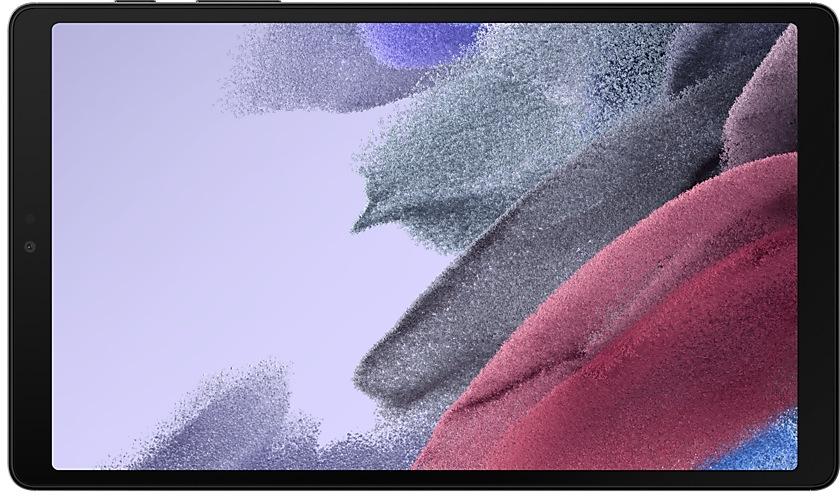
Samsung Galaxy Tab A7 Lite T220ZCU3CWD2 固件
Samsung Galaxy Tab A7 Lite T220ZCU3CWD2 是适用于 中国 (CHN) 的 Android 13 固件。这是同一个固件,按地区和运营商(CSC)进行了配置。在下方找到您的国家,校验文件后免费下载。 与上一个版本 T220XXS3CWD1 https://samfirm.shop/zh/build/T220XXS3CWD1 相比,Android 和引导程序 binary 均未改变,因此可以双向切换。 SM-T220 有更新的版本:T220XXSAEYE4 https://samfirm.shop/zh/build/T220XXSAEYE4。
引导程序 binary 3。刷入 binary 更低的固件通常会被 Samsung 的防回滚(anti-rollback)阻止。
所有地区下载
选择您的地区(CSC)以下载对应的固件包。
| 模型 | 地区 | CSC版本 | 发布日期 | 尺寸 | 文件名 | 下载 |
|---|---|---|---|---|---|---|
| SM-T220 |
CHN 中国 | T220CHN3CWD2 | 2023-05-04 | 3.426 GiB | SM-T220_3_20230425171700_bjn04icd0z_fac.zip | 下载 |
没有匹配的下载
如何刷入 T220ZCU3CWD2
T220ZCU3CWD2 的新内容
One UI 5.1 更新
One UI 5.1 新增了相册功能,同时提升了工作效率并打造更佳的个性化体验,将平板电脑的智能化水平提升至新高度。
快速改变自拍照的色调
使用屏幕一侧的“效果”按钮,即可更轻松地改变自拍照的色调。
改进的信息屏幕显示
当您浏览相册中的照片或视频时,向上滑动屏幕即可看到照片的拍摄时间和地点、拍摄照片的设备、照片的存储位置等信息。现在的布局更加简单。
轻松最小化或切换至全屏
您现在无需进入选项菜单即可最小化或最大化应用程序窗口。仅需拖动任意一个角。
在分屏视图下访问您最常用的应用程序
启动分屏视图时,您最常使用的应用程序将显示在您最近使用的应用程序下面,以帮助您更快地找到所需的应用程序。
根据模式改变壁纸
根据当前活动设置不同的壁纸。选择一张工作用的壁纸、一张运动用的壁纸等。
日常程序中的更多操作
借助全新的操作,您可以控制S 互传和触摸灵敏度,或者更改字体样式。
天气摘要小组件
天气小组件现在可显示当前天气状况的简单摘要,帮您了解晴天、多云、下雨和下雪等天气状况。
改进了搜索
您的搜索现在包括书签文件夹和标签群组的名称。改进后的搜索逻辑甚至可以在拼写错误的情况下帮您找到正在寻找的内容。
查看设备的电池电量
借助新的电池小组件,您可以直接在主屏幕上查看设备的电池电量。您可以看到平板电脑、Galaxy Buds、S Pen 和其他受支持的设备还有多少电量。
设置建议
登录三星帐户时,设置屏幕上方会出现建议,帮助您在盖乐世设备上分享、连接,并优化您的使用体验。
选择保存屏幕截图的位置
您现在可以更改保存屏幕截图的文件夹。
应用了最新的安卓安全补丁。
提高了设备的安全性。
※ 更新后,因为安全政策的更新,您将无法降级至旧软件。
※ 部分应用程序将更改为可卸载。
※ 以下功能菜单将添加至设置或相机应用程序。
-智能管理器:设置→智能管理器
-我的文件:设置→我的文件
设备规格
- 屏幕尺寸22.1 cm (8.7")
- 屏幕分辨率1340 x 800 像素
- 处理器频率1.8 GHz
- 处理器系列Mediatek
- 处理器型号MT8768
- 后置摄像头分辨率8 MP
- 后置摄像头单摄像头
- 前置摄像头分辨率2 MP
- Wi-Fi 标准Wi-Fi 5 (802.11ac)
- 重量366 g
常见问题解答
Samsung Galaxy Tab A7 Lite 的其他版本和更新日志
• 功能整体稳定性提高。
• 提升了设备整体性能。
• 您设备的安全性已改进。
• 安全性
设备获得更佳的安全保护。
※ 更新后,因为安全政策的更新,您将无法降级至旧软件。
- 新功能和/或增强功能。
为了更好地使用您的设备,请使您的设备保持更新,并定期检查软件更新。
• 应用了最新的安卓安全补丁。
- 提高了设备的安全性。
※ 更新后,因为安全政策的更新,您将无法降级至旧软件。
新的壁纸编辑功能
随心所欲地装饰您的壁纸。现在,选择要用作壁纸的图片时,您可以应用相框和效果。
自定义闹钟提示
使用图片、视频或动态萌拍,为每个闹钟创建自定义提示界面。您甚至可以更改屏幕上显示的闹钟信息布局。
更多贴纸,打造个性化日历
现在,您可以为日历上的每个日期添加最多 2 个贴纸。在“月份”视图中,事件的贴纸现在显示在事件名称旁边。
改进的日历设置
日历设置经过重新组织,现在更加直观明了。您还可以为全屏日历提示设置背景颜色和图片。
自定义提醒提示
为每个提醒创建合适的背景。现在,您可以为全屏提醒提示设置颜色和背景图像。
通过提醒类别执行更多操作
现在,您可以为每个提醒类别选择一个代表图标。您还可以将常用类别固定在类别列表的顶部。
在主屏幕上打开或关闭模式
打开和关闭模式比之前更快。新的模式小组件可让您直接将模式添加到主屏幕。
重新排列模式
现在,您可以更改“模式和日常程序”中“模式”选项卡上所列模式的顺序。
新的日常程序条件
现在,您可以在所选闹钟开始响起或 Smart View 连接或断开连接时启动...
显示另外 15 个旧版本
新的壁纸编辑功能
随心所欲地装饰您的壁纸。现在,选择要用作壁纸的图片时,您可以应用相框和效果。
自定义闹钟提示
使用图片、视频,为每个闹钟创建自定义提醒界面。您甚至可以更改屏幕上显示的闹钟信息布局。
更多贴纸,打造个性化日历
现在,您可以为日历上的每个日期添加最多 2 个贴纸。在“月份”视图中,事件的贴纸现在显示在事件名称旁边。
改进的日历设置
日历设置经过重新组织,现在更加直观明了。您还可以为全屏日历提醒设置背景颜色和图片。
自定义提醒背景
为提醒创建合适的背景。现在,您可以为全屏提醒设置背景颜色和图片。
通过提醒类别执行更多操作
现在,您可以为每个提醒类别选择一个代表图标。您还可以将常用类别固定在类别列表的顶部。
在主屏幕上打开或关闭模式
打开和关闭模式比之前更快捷。新的模式和日常程序小组件可让您直接将模式添加到主屏幕。
重新排列模式
现在,您可以更改“模式和日常程序”中“模式”选项卡上所列模式的顺序。
新的日常程序条件
现在,您可以在所选闹钟开始响起时启动日常程序。
同时打开所有最小...
• 安全性
设备获得更佳的安全保护。
• 应用了最新的安卓安全补丁。
- 提高了设备的安全性。
※ 更新后,因为安全政策的更新,您将无法降级至旧软件。
全新的按钮布局
快捷面板采用了全新布局,可让您更轻松地访问最常用的功能。Wi-Fi 和蓝牙目前均有专用按钮,位于屏幕顶部,而黑暗模式和眼睛舒适度保护等视觉功能则移至屏幕底部。其他快捷设置按钮处于屏幕中间的自定义区域。
即时访问整个快捷面板
默认情况下,从屏幕顶部向下滑动时,会出现一个带有通知的精简快捷面板。再次向下滑动,可隐藏通知并显示展开的快捷面板。如果启用快捷设置即时访问,只需从屏幕顶部右侧滑动一次,即可查看展开的快捷面板。从左侧向下滑动会显示通知。
快速访问亮度控制
亮度控制栏现在默认显示在精简快捷面板中,当您从屏幕顶部向下滑动一次时,可以更快、更轻松地调整亮度。
改进的专辑封面显示
播放音乐或视频时,如果播放音乐或视频的应用程序提供专辑封面,则该专辑封面将覆盖通知面板中的整个媒体控制器。
改进的通知布局
现在,每条通知都单独显示,可以更轻松地识别单个通知。
通知图标更加生动形象
您可以使用与主屏幕和应用程序屏幕上的每个应用程序相同的全色图标。您可以在“设置”中将其打开。
按时间对通知进行排序
现...
- T220XXU6DXA32024年2月1日
- T220XXU6DWLB2024年1月25日
在“最近使用”屏幕上更好地预览应用程序
现在,在您打开应用程序后,“最近使用”屏幕上就会显示这些应用程序。您可以在分屏、完整屏幕上或以弹出视窗方式,轻松查看某个应用程序是否已打开。
从弹窗视图轻松切换到分屏
长按弹出窗口的顶部,然后把应用程序拖到屏幕侧边您希望显示该应用程序的位置。
还原拖曳到屏幕边缘的弹出窗口
将弹出窗口视图中的应用程序拖曳到屏幕边缘,使其对齐边缘,不会挡住画面。当您需要再次使用该应用程序时,点击弹出窗口中任何位置,就能把该应用程序带回先前位置。
用 S Pen 查看最小化应用程序
把您的 S Pen 悬停在浮动应用程序图标上方,就能预览应用程序在开启时的显示方式。
更多最近使用的应用程序
您现在可以选择要在任务栏显示多少个最近使用的应用程序(最多四个)。
私下分享文件
在分享隐私内容时能予以保护。您可以为您发送的文件设定到期日,随时取消分享,以及防止收件人存储或再次分享。
浮水印有更多种日期和时间风格
用更多种风格选项分别自定义日期和时间,让您设计出完美的...
全新的按钮布局
快捷面板采用了全新布局,可让您更轻松地访问最常用的功能。WLAN和蓝牙目前均有专用按钮,位于屏幕顶部,而黑暗模式和眼睛舒适度保护等视觉功能则移至屏幕底部。其他快捷设置按钮处于屏幕中间的自定义区域。
即时访问整个快捷面板
默认情况下,从屏幕顶部向下滑动时,会出现一个带有通知的折叠快捷面板。再次向下滑动,可隐藏通知并展开完整快捷面板。如果启用快捷设置即时访问,只需从屏幕顶部右侧向下滑动一次,即可访问完整快捷面板。 从屏幕顶部的其他位置向下滑动,可同时访问折叠快捷面板和通知。
快速访问亮度控制
亮度控制栏现在可设置为默认显示在折叠快捷面板中,当您从屏幕顶部向下滑动一次时,可以更快、更轻松地调整亮度。
改进的专辑封面显示
播放音乐或视频时,如果播放音乐或视频的应用程序提供专辑封面,则该专辑封面将覆盖通知面板中的整个媒体控制器。
改进的通知布局
现在,每条通知都单独显示,可以更轻松地识别单个通知。
通知图标更加生动形象
您可以使用与主屏幕应用程序相同的图标。您可以在“设置”中将其打开。
按时间对通...
• 应用了最新的安卓安全补丁。
- 提高了设备的安全性。
※ 更新后,因为安全政策的更新,您将无法降级至旧软件。
在“最近使用”屏幕上更好地预览应用程序
现在,在您打开应用程序后,“最近使用”屏幕上就会显示这些应用程序。您可以在分屏、完整屏幕上或以弹出视窗方式,轻松查看某个应用程序是否已打开。
从弹窗视图轻松切换到分屏
长按弹出窗口的顶部,然后把应用程序拖到屏幕侧边您希望显示该应用程序的位置。
还原拖曳到屏幕边缘的弹出窗口
将弹出窗口视图中的应用程序拖曳到屏幕边缘,使其对齐边缘,不会挡住画面。当您需要再次使用该应用程序时,点击弹出窗口中任何位置,就能把该应用程序带回先前位置。
更多最近使用的应用程序
您现在可以选择要在任务栏显示多少个最近使用的应用程序(最多四个)。
与联系人分享
您现在可以随时向您的联系人发送文件,即使他们不在附近。
私下分享文件
在分享隐私内容时能予以保护。您可以为您发送的文件设定到期日,随时取消分享,以及防止收件人存储或再次分享。
更轻松应用更多效果
相册中的滤镜和色调效果现在改用刻度盘,而不是滑动杆,让人只要单手就能做出更精准的调整。
复制并粘贴效果...