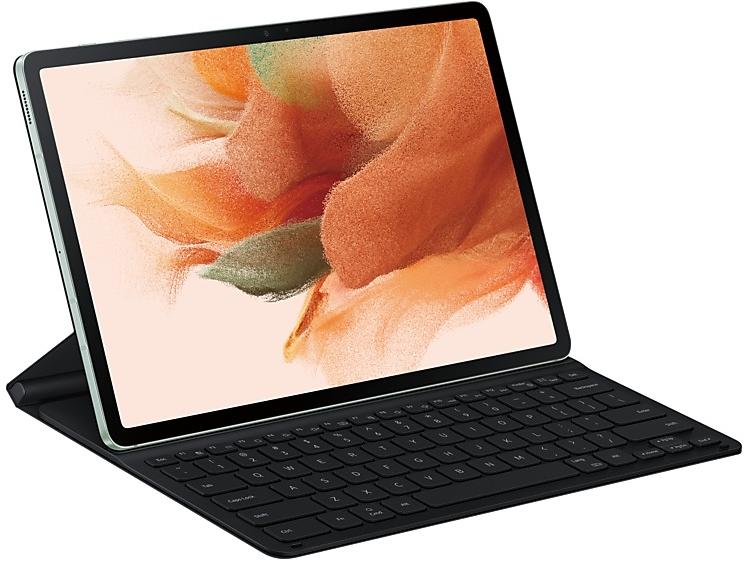
下载三星固件 SM-T733
Samsung Galaxy Tab S7 FE
Samsung Galaxy Tab S7 FE (SM-T733) 的最新固件是 T733XXS9DYF1(Android 14),于 2025年7月9日 发布,覆盖 30 个地区(CSC)。 SM-T733 的全部官方固件版本,按时间从新到旧:每个版本一行,列出收到该版本的所有地区 (CSC)。
- 版本
- 56 个版本
- 地区 (CSC)
- 33 个地区
SM-T733 的固件版本
- CHN
- CHN
- CHN
- CHN
- CHN
- CHN
- KOO
- CHN
- THL
- CHN
- KOO
- XSA
- CHN
- CHN
- EUXEUYINUXACXAR
- BRITGY
- BRITGY
- CHN
- CHN
- BRITGY
- CHN
- CHN
- CHN
- SER
- CHN
每个固件版本都有自己的页面,地址为 https://samfirm.shop/zh/build/{PDA},其中 {PDA} 是上方列表中的版本号。示例:https://samfirm.shop/zh/build/T733XXS9DYF1
SM-T733 更新历史
SM-T733 初始系统为 Android 11,已获得3次 Android 大版本升级,目前运行 Android 14。 最新版本 T733XXS9DYF1 于 2025年7月9日 发布,安全补丁为 六月 2025。 该补丁(SMR Jun-2025)修复了 55 个漏洞,其中 0 个为严重级别。 已有16个月没有新版本出现,因此该型号的常规更新很可能已经结束。 该型号的版本覆盖33个地区(CSC);通常 KOO (韩国) 最先收到新版本(占近期版本的 100%)。
设备规格
- 出厂系统
- Android 11
- 屏幕尺寸
- 31.5 cm (12.4")
- 屏幕分辨率
- 2560 x 1600 像素
- 处理器频率
- 2.4 GHz
- 处理器系列
- Snapdragon
- 处理器型号
- 778G
- 后置摄像头分辨率
- 8 MP
- 后置摄像头
- 单摄像头
- 前置摄像头分辨率
- 5 MP
- Wi-Fi 标准
- Wi-Fi 6 (802.11ax)
- 重量
- 608 g
SM-T733 的变更日志
• 安全性
设备获得更佳的安全保护。
这些变更可能会因用户的设备型号、地区,或所处环境的网络运营商而异。
为了更好地使用您的设备,请保持您的设备为最新版本,并定期检查软件更新。
• 安全性
设备获得更佳的安全保护。
※ 更新后,因为安全政策的更新,您将无法降级至旧软件。
- 新功能和/或增强功能。
为了更好地使用您的设备,请使您的设备保持更新,并定期检查软件更新。
• 安全性
设备获得更佳的安全保护。
• 应用了最新的安卓安全补丁。
- 提高了设备的安全性。
※ 更新后,因为安全政策的更新,您将无法降级至旧软件。
• 安全性
设备获得更佳的安全保护。
显示另外 25 个旧版本
• 应用了最新的安卓安全补丁。
- 提高了设备的安全性。
※ 更新后,因为安全政策的更新,您将无法降级至旧软件。
新的壁纸编辑功能
随心所欲地装饰您的壁纸。现在,选择要用作壁纸的图片时,您可以应用相框和效果。
自定义闹钟提示
使用图片、视频或动态萌拍,为每个闹钟创建自定义提醒界面。您甚至可以更改屏幕上显示的闹钟信息布局。
更多贴纸,打造个性化日历
现在,您可以为日历上的每个日期添加最多 2 个贴纸。在“月份”视图中,事件的贴纸现在显示在事件名称旁边。
改进的日历设置
日历设置经过重新组织,现在更加直观明了。您还可以为全屏日历提醒设置背景颜色和图片。
自定义提醒背景
为提醒创建合适的背景。现在,您可以为全屏提醒设置背景颜色和图片。
通过提醒类别执行更多操作
现在,您可以为每个提醒类别选择一个代表图标。您还可以将常用类别固定在类别列表的顶部。
在主屏幕上打开或关闭模式
打开和关闭模式比之前更快捷。新的模式和日常程序小组件可让您直接将模式添加到主屏幕。
重新排列模式
现在,您可以更改“模式和日常程序”中“模式”选项卡上所列模式的顺序。
新的日常程序条件
现在,您可以在所选闹钟开始响起时,或 Smart View 连接或断开连...
新的壁纸编辑功能
随心所欲地装饰您的壁纸。现在,选择要用作壁纸的图片时,您可以应用相框和效果。
自定义闹钟提示
使用图片、视频或动态萌拍,为每个闹钟创建自定义提示界面。您甚至可以更改屏幕上显示的闹钟信息布局。
更多贴纸,打造个性化日历
现在,您可以为日历上的每个日期添加最多 2 个贴纸。在“月份”视图中,事件的贴纸现在显示在事件名称旁边。
改进的日历设置
日历设置经过重新组织,现在更加直观明了。您还可以为全屏日历提示设置背景颜色和图片。
自定义提醒提示
为每个提醒创建合适的背景。现在,您可以为全屏提醒提示设置颜色和背景图像。
通过提醒类别执行更多操作
现在,您可以为每个提醒类别选择一个代表图标。您还可以将常用类别固定在类别列表的顶部。
在主屏幕上打开或关闭模式
打开和关闭模式比之前更快。新的模式小组件可让您直接将模式添加到主屏幕。
重新排列模式
现在,您可以更改“模式和日常程序”中“模式”选项卡上所列模式的顺序。
新的日常程序条件
现在,您可以在所选闹钟开始响起或 Smart View 连接或断开连接时启动...
全新的按钮布局
快捷面板采用了全新布局,可让您更轻松地访问最常用的功能。Wi-Fi 和蓝牙目前均有专用按钮,位于屏幕顶部,而黑暗模式和眼睛舒适度保护等视觉功能则移至屏幕底部。其他快捷设置按钮处于屏幕中间的自定义区域。
即时访问整个快捷面板
默认情况下,从屏幕顶部向下滑动时,会出现一个带有通知的精简快捷面板。再次向下滑动,可隐藏通知并显示展开的快捷面板。如果启用快捷设置即时访问,只需从屏幕顶部右侧滑动一次,即可查看展开的快捷面板。从左侧向下滑动会显示通知。
快速访问亮度控制
亮度控制栏现在默认显示在精简快捷面板中,当您从屏幕顶部向下滑动一次时,可以更快、更轻松地调整亮度。
改进的专辑封面显示
播放音乐或视频时,如果播放音乐或视频的应用程序提供专辑封面,则该专辑封面将覆盖通知面板中的整个媒体控制器。
改进的通知布局
现在,每条通知都单独显示,可以更轻松地识别单个通知。
通知图标更加生动形象
您可以使用与主屏幕和应用程序屏幕上的每个应用程序相同的全色图标。您可以在“设置”中将其打开。
按时间对通知进行排序
现...
全新的按钮布局
快捷面板采用了全新布局,可让您更轻松地访问最常用的功能。WLAN和蓝牙目前均有专用按钮,位于屏幕顶部,而黑暗模式和眼睛舒适度保护等视觉功能则移至屏幕底部。其他快捷设置按钮处于屏幕中间的自定义区域。
即时访问整个快捷面板
默认情况下,从屏幕顶部向下滑动时,会出现一个带有通知的折叠快捷面板。再次向下滑动,可隐藏通知并展开完整快捷面板。如果启用快捷设置即时访问,只需从屏幕顶部右侧向下滑动一次,即可访问完整快捷面板。 从屏幕顶部的其他位置向下滑动,可同时访问折叠快捷面板和通知。
快速访问亮度控制
亮度控制栏现在可设置为默认显示在折叠快捷面板中,当您从屏幕顶部向下滑动一次时,可以更快、更轻松地调整亮度。
改进的专辑封面显示
播放音乐或视频时,如果播放音乐或视频的应用程序提供专辑封面,则该专辑封面将覆盖通知面板中的整个媒体控制器。
改进的通知布局
现在,每条通知都单独显示,可以更轻松地识别单个通知。
通知图标更加生动形象
您可以使用与主屏幕应用程序相同的图标。您可以在“设置”中将其打开。
按时间对通...
在“最近使用”屏幕上更好地预览应用程序
现在,在您打开应用程序后,“最近使用”屏幕上就会显示这些应用程序。您可以在分屏、完整屏幕上或以弹出视窗方式,轻松查看某个应用程序是否已打开。
从弹窗视图轻松切换到分屏
长按弹出窗口的顶部,然后把应用程序拖到屏幕侧边您希望显示该应用程序的位置。
还原拖曳到屏幕边缘的弹出窗口
将弹出窗口视图中的应用程序拖曳到屏幕边缘,使其对齐边缘,不会挡住画面。当您需要再次使用该应用程序时,点击弹出窗口中任何位置,就能把该应用程序带回先前位置。
用 S Pen 查看最小化应用程序
把您的 S Pen 悬停在浮动应用程序图标上方,就能预览应用程序在开启时的显示方式。
更多最近使用的应用程序
您现在可以选择要在任务栏显示多少个最近使用的应用程序(最多四个)。
与联系人分享
您现在可以随时向您的联系人发送文件,即使他们不在附近。
私下分享文件
在分享隐私内容时能予以保护。您可以为您发送的文件设定到期日,随时取消分享,以及防止收件人存储或再次分享。
浮水印有更多...
在“最近使用”屏幕上更好地预览应用程序
现在,在您打开应用程序后,“最近使用”屏幕上就会显示这些应用程序。您可以在分屏、完整屏幕上或以弹出视窗方式,轻松查看某个应用程序是否已打开。
还原拖曳到屏幕边缘的弹出窗口
将弹出窗口视图中的应用程序拖曳到屏幕边缘,使其对齐边缘,不会挡住画面。当您需要再次使用该应用程序时,点击弹出窗口中任何位置,就能把该应用程序带回先前位置。
更多最近使用的应用程序
您现在可以选择要在任务栏显示多少个最近使用的应用程序(最多四个)。
更轻松的导航
纵向视图的工具栏中显示的图标少于 8 个时,导航区域会自动调整大小,让您有更多用于导航按钮的空间。
与联系人分享
您现在可以随时向您的联系人发送文件,即使他们不在附近。
水印有更多种日期和时间风格
用更多种风格选项分别自定义日期和时间,让您设计出完美的水印外观。
更轻松应用更多效果
相册中的滤镜和色调效果现在改用刻度盘,而不是滑动杆,让人只要单手就能做出更精准的调整。
复制并粘贴效果
对于您编辑过的照片,您现在...
在“最近使用”屏幕上更好地预览应用程序
现在,在您打开应用程序后,“最近使用”屏幕上就会显示这些应用程序。您可以在分屏、完整屏幕上或以弹出视窗方式,轻松查看某个应用程序是否已打开。
从弹窗视图轻松切换到分屏
长按弹出窗口的顶部,然后把应用程序拖到屏幕侧边您希望显示该应用程序的位置。
还原拖曳到屏幕边缘的弹出窗口
将弹出窗口视图中的应用程序拖曳到屏幕边缘,使其对齐边缘,不会挡住画面。当您需要再次使用该应用程序时,点击弹出窗口中任何位置,就能把该应用程序带回先前位置。
用 S Pen 查看最小化应用程序
把您的 S Pen 悬停在浮动应用程序图标上方,就能预览应用程序在开启时的显示方式。
更多最近使用的应用程序
您现在可以选择要在任务栏显示多少个最近使用的应用程序(最多四个)。
与联系人分享
您现在可以随时向您的联系人发送文件,即使他们不在附近。
私下分享文件
在分享隐私内容时能予以保护。您可以为您发送的文件设定到期日,随时取消分享,以及防止收件人存储或再次分享。
浮水印有更多...
• 提升了设备的整体稳定性。
• 应用了最新的安卓安全补丁。
- 提高了设备的安全性。
※ 更新后,因为安全政策的更新,您将无法降级至旧软件。
• 设备的整体稳定性得到了提高。
• 您设备的安全性已改进。
• 安全性
设备获得更佳的安全保护。
One UI 5.1 更新
One UI 5.1 新增了相册功能,同时提升了工作效率并打造更佳的个性化体验,将平板电脑的智能化水平提升至新高度。
更强大的搜索能力
现在您可以在相册中同时搜索多个人物或主题。您甚至可以通过点击面孔实现人物搜索(无需标记人物姓名)。
改进的信息屏幕显示
当您浏览相册中的照片或视频时,向上滑动屏幕即可看到照片的拍摄时间和地点、拍摄照片的设备、照片的存储位置等信息。现在的布局更加简单。
轻松最小化或切换至全屏
您现在无需进入选项菜单即可最小化或最大化应用程序窗口。仅需拖动任意一个角。
在分屏视图下访问您最常用的应用程序
启动分屏视图时,您最常使用的应用程序将显示在您最近使用的应用程序下面,以帮助您更快地找到所需的应用程序。
改进了 DeX 中的多任务处理
您现在可以在分屏视图中通过拖动屏幕中心的分隔条来调整两个窗口的尺寸。您还可以将窗口移动至屏幕一角,使其占据屏幕的四分之一。
根据模式改变壁纸
根据当前活动设置不同的壁纸。选择一张工作用的壁纸、一张运动用的壁纸等。
日常程序中的更多操作
借助全新的操作...
One UI 5.1 更新
One UI 5.1 新增了相册功能,同时提升了工作效率并打造更佳的个性化体验,将平板电脑的智能化水平提升至新高度。
更强大的搜索能力
现在您可以在相册中同时搜索多个人物或主题。您甚至可以通过点击面孔实现人物搜索(无需标记人物姓名)。
改进的信息屏幕显示
当您浏览相册中的照片或视频时,向上滑动屏幕即可看到照片的拍摄时间和地点、拍摄照片的设备、照片的存储位置等信息。现在的布局更加简单。
轻松最小化或切换至全屏
您现在无需进入选项菜单即可最小化或最大化应用程序窗口。仅需拖动任意一个角。
在分屏视图下访问您最常用的应用程序
启动分屏视图时,您最常使用的应用程序将显示在您最近使用的应用程序下面,以帮助您更快地找到所需的应用程序。
改进了 DeX 中的多任务处理
您现在可以在分屏视图中通过拖动屏幕中心的分隔条来调整两个窗口的尺寸。您还可以将窗口移动至屏幕一角,使其占据屏幕的四分之一。
根据模式改变壁纸
根据当前活动设置不同的壁纸。选择一张工作用的壁纸、一张运动用的壁纸等。
日常程序中的更多操作
借助全新...
One UI 5.1 新增了一些相册功能,并优化了工作效率和个性化体验,让您的手机实现更大提升。
快速改变自拍照的色调
使用屏幕顶部的效果按钮可以更轻松地改变自拍照的色调。
更强大的搜索能力
现在您可以在相册中同时搜索多个人物或主题。您甚至可以通过点击面孔实现人物搜索(无需标记人物姓名)。
新建分享的家庭相册
与家人分享照片从未如此简单。通过识别您选择的家庭成员的面孔,相册将推荐需要添加至分享的家庭相册的照片。每个家庭成员(最多 6 人)有 5 GB 的存储空间。
改进的信息屏幕显示
当您浏览相册中的照片或视频时,向上滑动屏幕即可看到照片的拍摄时间和地点、拍摄照片的设备、照片的存储位置等信息。现在的布局更加简单。
轻松最小化或切换至全屏
您现在无需进入选项菜单即可最小化或最大化应用程序窗口。仅需拖动任意一个角。
在分屏视图下访问您最常用的应用程序
启动分屏视图时,您最常使用的应用程序将显示在您最近使用的应用程序下面,以帮助您更快地找到所需的应用程序。
根据模式改变壁纸
根据当前活动设置...
· 设备稳定性增强以及故障修复。
· 新功能和增强功能。
· 进一步提升性能。
• 设备的整体稳定性得到了提高。
• 您设备的安全性已改进。
• 稳定性和可靠性
设备行为已经改进。
One UI 5 为您带来更加强大的个性化体验,让您更轻松地在盖乐世设备上完成相关操作。
新的应用程序图标和插图
图标标志变得更大,看起来更醒目,更加易于浏览。轻微的背景渐变和改进的对比度给人以更新鲜、更自然的感觉。创建了新的帮助插图,可提供对所有应用程序的一致查看。
比以往更加流畅
新的动画和过渡效果让屏幕之间的切换感受更加自然。当您触碰屏幕时,动画和其他视觉反馈将立即出现,让互动更加直观。同时滚动速度加快,让整个 One UI 上的滚动感受更加流畅。
增强的模糊效果和颜色
改进了快捷面板、主屏幕和整个 One UI 上的虚化调节效果,颜色更鲜亮,体验更清晰、更一致。简化的应用程序颜色方案可帮助您避免干扰并专注于您当下的任务。
自定义您的锁定屏幕
长按锁定屏幕即可编辑。借助此功能,哪些操作可以变得更加简单? 自定义您的壁纸、时钟风格、通知设置等,尽可在一个位置完成,并可实时预览。
更多壁纸选择
壁纸设置经过重新设计,您可以更轻松地找到适合主屏幕和锁定屏幕的理想壁纸。可供选择的图片、视频、颜色和滤镜...
One UI 5 为您带来更加强大的个性化体验,让您更轻松地在盖乐世设备上完成相关操作。
新的应用程序图标和插图
图标标志变得更大,看起来更醒目,更加易于浏览。轻微的背景渐变和改进的对比度给人以更新鲜、更自然的感觉。创建了新的帮助插图,可提供对所有应用程序的一致查看。
比以往更加流畅
新的动画和过渡效果让屏幕之间的切换感受更加自然。当您触碰屏幕时,动画和其他视觉反馈将立即出现,让互动更加直观。同时滚动速度加快,让整个 One UI 上的滚动感受更加流畅。
增强的模糊效果和颜色
改进了快捷面板、主屏幕和整个 One UI 上的虚化调节效果,颜色更鲜亮,体验更清晰、更一致。简化的应用程序颜色方案可帮助您避免干扰并专注于您当下的任务。
自定义您的锁定屏幕
长按锁定屏幕即可编辑。借助此功能,哪些操作可以变得更加简单? 自定义您的壁纸、时钟风格、通知设置等,尽可在一个位置完成,并可实时预览。
更多壁纸选择
壁纸设置经过重新设计,您可以更轻松地找到适合主屏幕和锁定屏幕的理想壁纸。可供选择的图片、视频、颜色和...
在应用程序之间快速切换
任务栏现在位于屏幕底部,以便更快地在应用程序之间导航。
在分屏或弹窗中快速打开应用程序
从任务栏或“最近使用”屏幕中拖动应用程序将其打开,选择您觉得最方便的方式。拖动到屏幕的顶部、底部、左侧或右侧,以在分屏中打开。拖动到屏幕的中心以在弹窗中打开。
快速打开一键分屏
将您经常一起使用的应用程序配对,然后将其添加到主屏幕或任务栏,只需单次点击便可在分屏中将其打开。
从弹窗视图轻松切换到分屏
当您在弹窗视图中使用应用程序时,只需点击窗口手柄内的分屏按钮。您可以选择在其旁边打开另一个应用程序。
通过手势更改视图
用两根手指从屏幕的左侧、右侧或底部向内滑动,可从全屏视图切换到分屏视图。用一根手指从屏幕顶部的任一个角向内滑动,可从全屏视图切换到弹窗视图。可以在设置中打开或关闭手势。
在应用程序侧屏幕面板中显示应用程序名称
开启“显示应用程序名称”,使应用程序名称显示在应用程序图标下方。
从任何图片或屏幕中提取文本
使用三星键盘、浏览器、相册或在屏幕截图时提取文本。将结果粘贴(而非输入)到信息、...
1 个零售编码 (SKU)
SM-T733 不同颜色和市场的包装盒编码。固件按型号代码 SM-T733 和您的地区 (CSC) 选择,而不是按 SKU。
- SM-T733NZKAEUE
类似型号
- https://samfirm.shop/zh/model/SM-T738U

Samsung Galaxy Tab S7 FE 5G
SM-T738U
- https://samfirm.shop/zh/model/SM-T735N
Samsung Galaxy Tab S7 FE
SM-T735N
- https://samfirm.shop/zh/model/SM-T727A

Samsung Galaxy Tab S5e
SM-T727A
- https://samfirm.shop/zh/model/SM-T837A

Samsung Galaxy Tab S4
SM-T837A
- https://samfirm.shop/zh/model/SM-T638B

Samsung Galaxy Tab Active4 Pro 5G
SM-T638B


常见问题解答
SM-T733 的最新 Android 版本是什么?
SM-T733 的最新固件运行 Android 14:版本 T733XXS9DYF1,发布于 2025年7月9日。
SM-T733 最近一次更新是什么时候?
SM-T733 的最新版本 T733XXS9DYF1 发布于 2025年7月9日(1 年前)。
SM-T733 多久收到一次更新?
SM-T733 已有16个月没有新固件,因此常规更新很可能已经结束。
SM-T733 的固件是官方的吗?
是的,SM-T733 的所有固件文件都是 100% 官方原创,并直接从三星服务器获取。
如何使用 Odin 刷新三星 SM-T733?
要刷新 SM-T733,您需要下载适当的固件,将设备置于下载模式,然后使用 Odin 工具加载 BL、AP、CP 和 CSC 文件。
我可以降级 SM-T733 上的 Android 版本吗?
仅当旧固件的引导加载程序版本(二进制位)与当前版本匹配时才可以降级。在刷新 SM-T733 之前,请务必检查二进制版本。